Anecdotes à l'écran
Pendant que la musique joue, vos écrans peuvent afficher des anecdotes légères et sympathiques — un peu de vie pour le téléviseur du hall ou l'écran de la salle d'attente. On les trouve sur l'économiseur du lecteur web, sur l'app Apple TV et sur les vues d'ambiance iPhone et iPad.
Activez-les ou coupez-les par écran
Chaque écran décide pour lui-même :
- Web : ouvrez les réglages des anecdotes et basculez « Afficher les anecdotes sur cet écran ». Le choix est gardé sur cet appareil seulement.
- Apple TV : Réglages → Afficher les anecdotes.
- Roku : appuyez sur OK, puis Réglages → Afficher les anecdotes.
Adaptez-les à votre espace
Ouvrez les réglages des anecdotes — sans compte — pour façonner ce que montrent vos écrans :
- Anecdotes générales — le mélange par défaut de faits légers pour tous les publics.
- Anecdotes pour votre espace — activez des séries écrites pour votre type de commerce : cabinets dentaires, cabinets médicaux, cliniques de thérapie et salles d'attente.
- Vos propres anecdotes — ajoutez vos questions ou messages, avec une réponse facultative. Celles-ci demandent un compte, pour avoir où les garder.
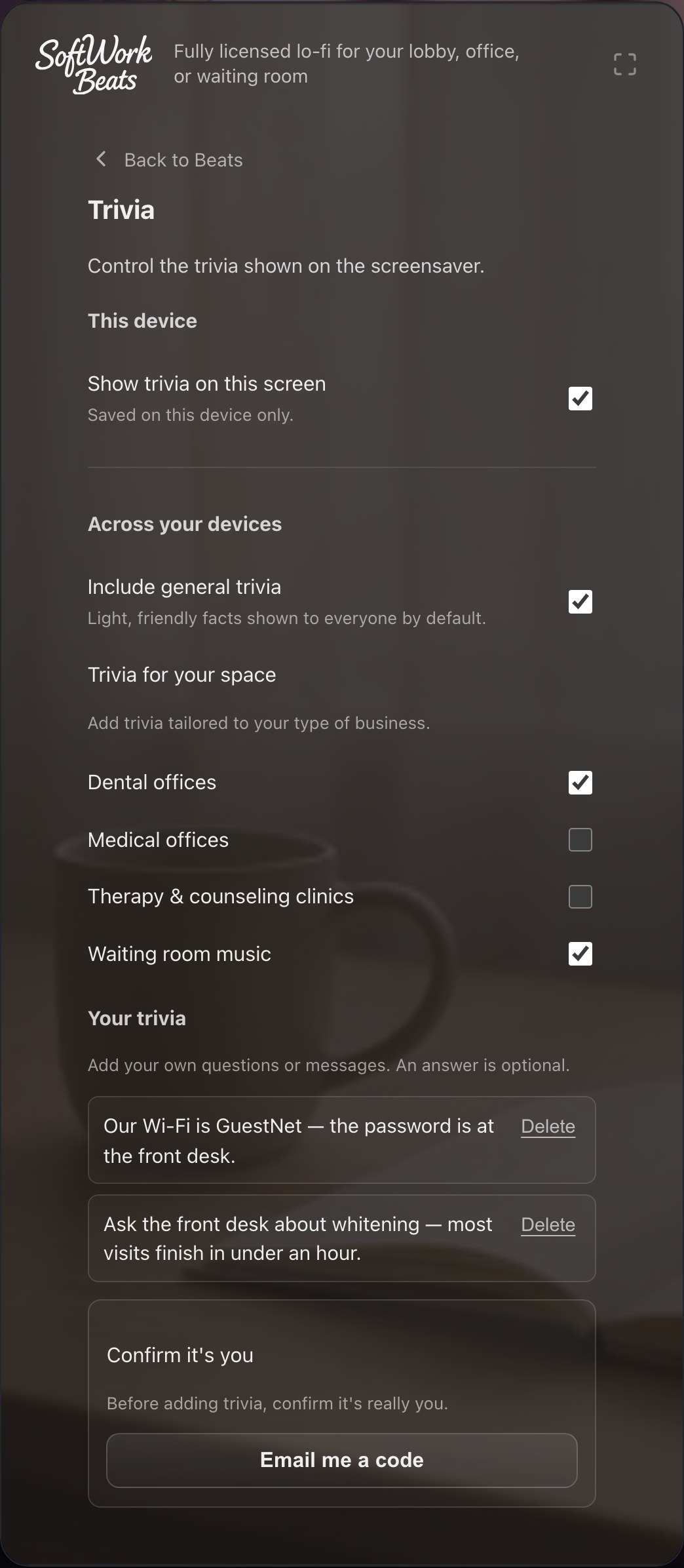
Sans compte, ces choix restent sur cet appareil. Connectez-vous et ils vivent sur votre compte, vous suivant sur chaque écran connecté.
Mettez-les au travail pour votre commerce
Vos propres anecdotes sont un canal marketing discret sur un écran que les gens regardent déjà :
- « Demandez le blanchiment à la réception — la plupart des visites durent moins d'une heure. »
- « Notre Wi-Fi est GuestNet — le mot de passe est à la réception. »
- « Le saviez-vous ? Nous sommes rue Principale depuis 20 ans. »
Ajouter vos propres anecdotes vérifie d'abord que c'est bien vous — un rapide code courriel ou une passkey — pour qu'un ordinateur de réception connecté ne puisse pas glisser des mots sur vos écrans en douce.
Ne l'affichez que quand c'est vrai
Un message n'a pas à rester au mur pour toujours. À côté de chaque message enregistré, un contrôle commence sur Toujours à l'écran : ouvrez-le et vous pourrez dire quand il passe.
- Dates — « Vaccins contre la grippe jusqu'au 30 novembre », ou un avis de fermeture qui se retire tout seul après les fêtes.
- Jours et heures — un tableau du petit-déjeuner qui devient celui du déjeuner à onze heures, en semaine seulement.
Les deux se combinent, et c'est tout l'intérêt : du lundi au vendredi, de 11:00 à 14:00, de juin à août, c'est un menu d'été. Tout est facultatif, et un message sans rien de réglé s'affiche dès que l'écran est allumé.
Les heures suivent l'horloge de l'écran qui l'affiche, pas la nôtre : 11:00, c'est 11:00 là où se trouve le téléviseur. Chaque écran s'en charge lui-même, donc un menu bascule à l'heure même le jour où internet tombe.
Le contrôle dit aussi ce que fait un message en ce moment, ce qui est exactement ce qu'on veut savoir quand on en cherche un qui n'est pas affiché :
- Pas encore commencé — ses dates arrivent plus tard.
- Terminé — ses dates sont passées. Il reste dans votre liste au lieu de disparaître, pour être réutilisé l'an prochain.
- Pas maintenant — les dates sont bonnes, mais ce n'est pas la bonne heure ni le bon jour. Il reviendra.
Envie que ça ait de l'allure ?
Vos messages peuvent être plus qu'une ligne de texte : un menu avec les prix, une offre encadrée, une photo, une vidéo, votre logo par-dessus la pochette. Voir concevoir un écran.
Votre logo dans le coin
Sous Votre logo dans les réglages des anecdotes, importez votre logo, choisissez un coin et une taille : il se place sur la vue de veille de chaque écran — que les anecdotes soient activées ou non. Pour le masquer ou le déplacer sur un seul écran, ouvrez les réglages des anecdotes de cet écran dans Lecteurs.