Gérer vos lecteurs
Chaque écran et enceinte connecté à votre compte est un lecteur sur votre tableau de bord des lecteurs — un seul endroit pour voir ce qui joue où, nommer chacun selon sa pièce, et en contrôler n'importe lequel sans avoir à vous déplacer.
Voyez et nommez vos lecteurs
Ouvrez Lecteurs dans le menu du haut. Chaque lecteur est une carte qui montre ce qu'il joue et s'il est actif. Cliquez sur le nom (ou le crayon) pour le renommer selon sa pièce — Accueil, Fauteuil 3, Terrasse — pour que la liste se lise comme votre plan de salle plutôt qu'un fouillis de noms d'appareils.
Lecture, pause et changement de genre — de n'importe où
- Le bouton rond lance ou met en pause ce lecteur.
- Le menu déroulant change son genre.
- Un point vert signifie que le lecteur est connecté et réagit en une seconde environ ; un
point gris signifie qu'il suit sa propre synchronisation et se met à jour en moins d'une minute.
Cela touche tous les types d'appareils — un navigateur, un iPhone ou iPad, une Apple TV ou un Roku. Une limite à connaître : vous pouvez mettre un lecteur en pause à tout moment, mais démarrer un lecteur ne fonctionne que sur un appareil éveillé avec l'app ouverte — une app fermée ou un écran éteint ne se réveille pas à distance.
Tout contrôler d'un coup
Au-dessus de la liste, Tout lire, Tout mettre en pause et Tout régler sur un genre agissent sur tous les lecteurs à la fois — pratique à l'ouverture et à la fermeture, ou pour faire passer tout l'espace dans une même ambiance.
Un écran sur le côté, ou à l'envers
Vous avez fixé un téléviseur sur le côté pour un menu, ou à l'envers au plafond ? Réglez son Orientation de l’écran sur sa carte — Portrait, tourné vers la gauche si son bord supérieur est maintenant à gauche, Portrait, tourné vers la droite s'il est à droite, ou À l’envers — et tout ce que cet écran affiche pivote pour suivre : le lecteur, son écran de veille, vos anecdotes et tous les écrans que vous avez conçus. Une création verticale remplit tout le téléviseur.
Un Apple TV ou un Roku peut aussi se régler depuis ses propres réglages Affichage, selon ce qui est le plus proche. Les iPhone, iPad et Mac s'orientent tout seuls : leurs cartes ne le proposent donc pas.
Déconnecter un lecteur
Le × sur une carte déconnecte vraiment ce lecteur : il met fin à la session de cet appareil, qui cesse donc de jouer et repasse déconnecté, pas seulement retiré de la liste. Utilisez-le quand un appareil quitte votre contrôle. Se déconnecter partout depuis votre compte déconnecte tous les lecteurs d'un coup.
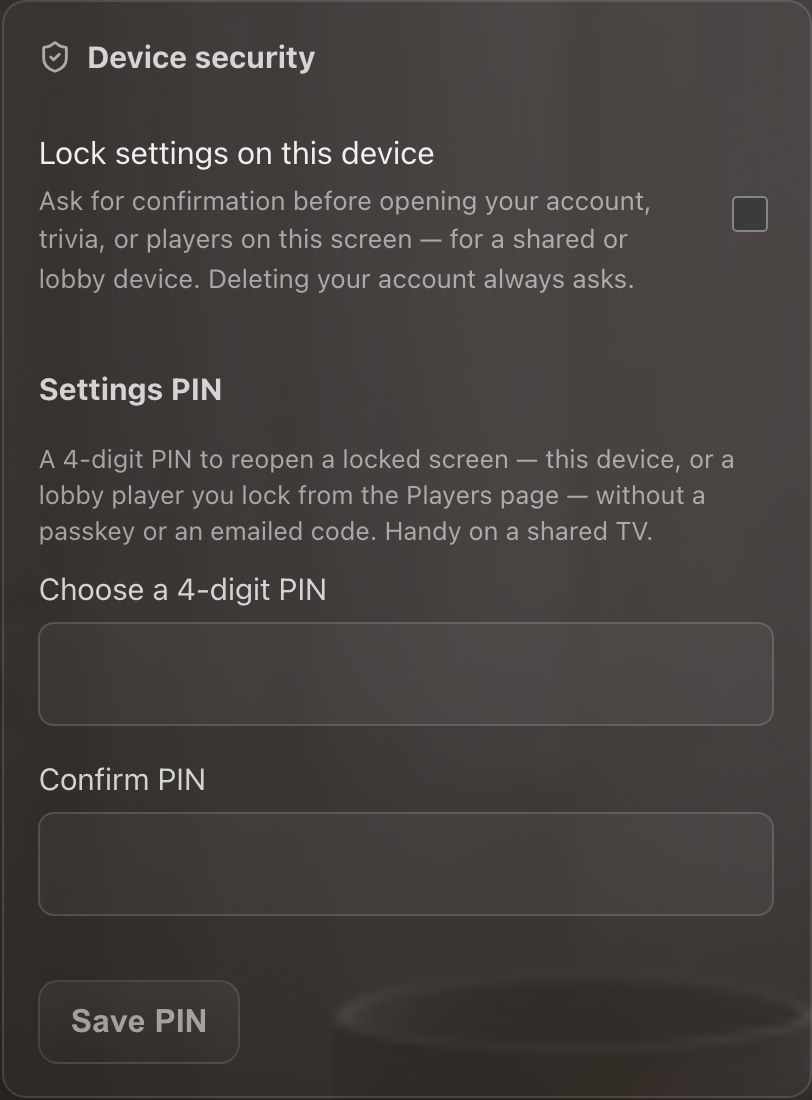
Protéger un écran partagé
Sur un appareil auquel n'importe qui peut accéder — une tablette de hall, un écran d'accueil — activez Verrouiller les réglages sur cet appareil sous Compte → Sécurité de l'appareil. Ouvrir Compte, Anecdotes ou Lecteurs sur cet écran demande alors de confirmer que c'est bien vous. C'est désactivé par défaut, pour que votre propre téléphone ne vous embête jamais.