Concevoir un écran
Les anecdotes ont été la première chose que vos écrans pouvaient dire. Le concepteur d'écran est tout le reste : composez ce qui s'affiche — le menu du jour, une offre, un mot sur le lieu — et cela passe dans la même vue de veille, la musique jouant derrière.
Ouvrir le concepteur
- Ouvrez les réglages des anecdotes et connectez-vous. Les créations sont liées à votre compte, donc chaque écran connecté peut les afficher.
- Sous Vos anecdotes, choisissez Concevoir un écran.
- Vous avez déjà écrit quelque chose ? Choisissez Concevoir à côté et la toile démarre avec ces mots plutôt qu'avec une page blanche.
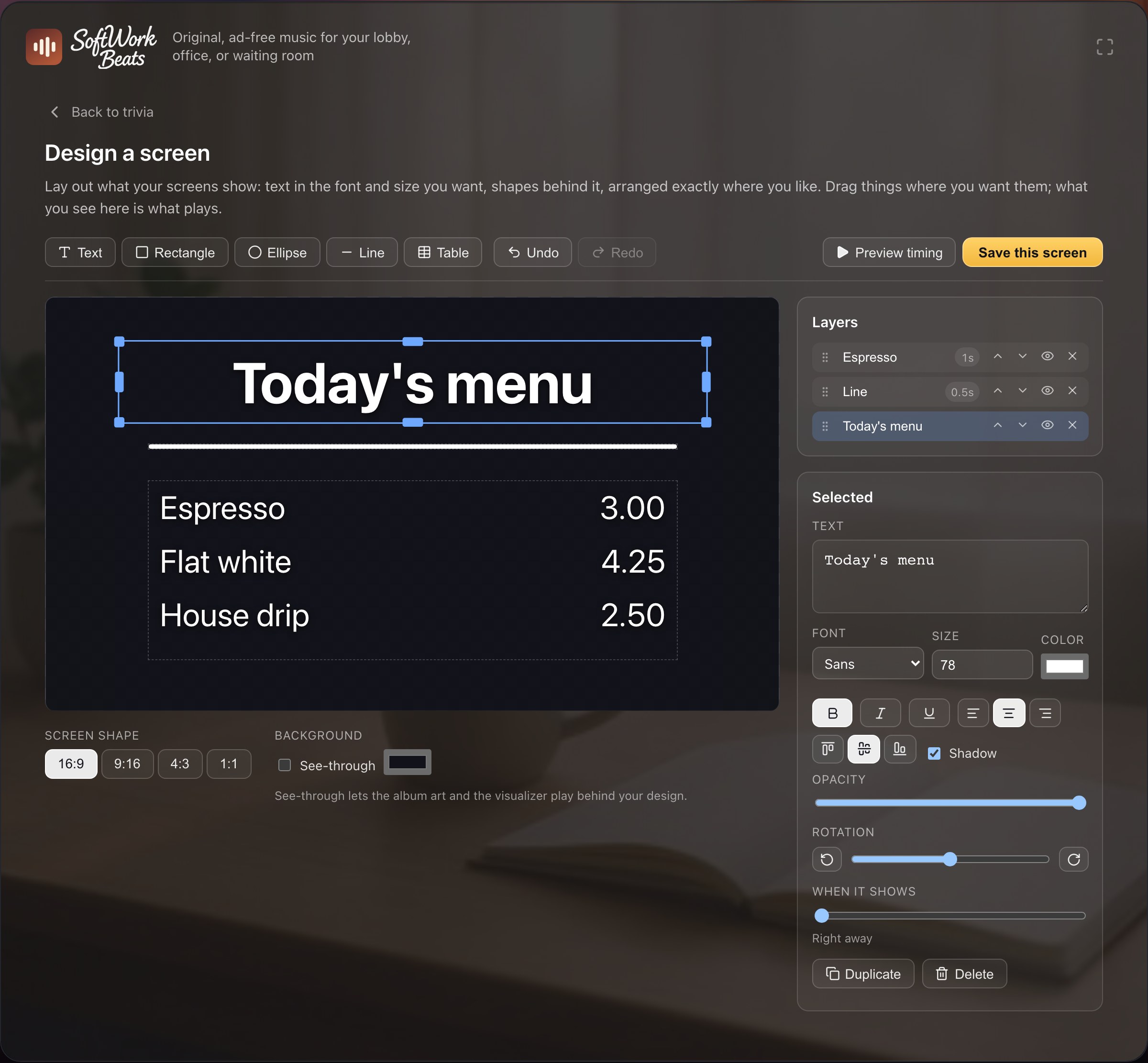
Ce que vous pouvez mettre sur un écran
- Texte — vos mots, dans la police, la taille et la couleur de votre choix, placés où vous voulez dans leur cadre.
- Tableaux — un menu, une liste de prix, les horaires. Tapez une ligne par rangée, colonnes séparées par des virgules — `Espresso,3.00` — ou collez depuis un tableur. Dans les deux cas, les prix s'alignent tout seuls.
- Formes — rectangles, ellipses et lignes. Un bandeau derrière votre texte, un filet sous un titre, un cadre autour d'une offre.
Faites glisser un élément pour le déplacer. Attrapez un coin pour le redimensionner dans les deux sens, ou le milieu d'un côté pour n'agir que sur celui-là. Les flèches déplacent la sélection ; maintenez maj pour avancer par plus grands pas. Tout se superpose dans l'ordre affiché dans la liste Calques — utilisez ses flèches pour mettre un calque au premier ou à l'arrière-plan.
Vous ne savez pas par où commencer ? Une toile vide propose trois points de départ — un menu, une offre et un écran vertical — et tout y est modifiable.
Alignez les éléments
Des repères apparaissent pendant le déplacement. Un calque s'aligne sur les bords et le centre de la toile, ainsi que sur les bords et les centres de tout ce qui se trouve déjà à l'écran : un prix vient donc se placer exactement sous son titre, sans ajustement. Un repère magenta plein désigne la page ; un repère cyan en pointillés, un autre calque. Les repères détectent aussi les espacements réguliers : approchez un élément de deux autres et il se place là où les écarts se valent, chaque écart étant tracé comme une petite barre. Le redimensionnement cherche les mêmes lignes, si bien qu'une boîte peut être étirée pour finir exactement où finit sa voisine. Maintenez ⌥ Option (Alt) pendant le déplacement pour tout ignorer.
Pour déplacer plusieurs éléments d'un coup, faites maj+clic sur chacun, ou faites glisser sur une zone vide de la toile pour les encadrer. Dès qu'il y en a plusieurs, Disposer apparaît : alignez entre eux leurs bords gauches, leurs centres, leurs bords droits, leurs hauts, leurs milieux ou leurs bas — et, à partir de trois, répartissez-les régulièrement à l'horizontale ou à la verticale. Tout se déplace par rapport à votre sélection, jamais par rapport à la toile : rien ne saute là où vous ne l'avez pas mis.
Écrans verticaux et fonds transparents
Format de l'écran indique pour quoi la création est composée : panoramique pour un téléviseur au mur, vertical pour un écran près de la porte, et deux formats intermédiaires. Quel que soit votre choix, chaque écran adapte la création à sa taille : une création verticale sur un téléviseur horizontal se centre au lieu de déborder sur les côtés.
Vous fixez le téléviseur sur le côté ? Réglez aussi l'Orientation de l’écran de ce lecteur dans Lecteurs : tout l'écran pivote, et une création verticale le remplit de haut en bas.
Le fond est transparent au départ : la pochette et le visualiseur continuent donc de jouer derrière votre création. C'est ce qu'il faut pour un logo ou un message court. Désactivez-le et choisissez une couleur quand l'écran ne doit montrer que votre contenu — un menu se lit mieux sur un fond uni.
Régler quand chaque chose apparaît
Chaque calque a un curseur Quand l'afficher, et il mérite une minute d'essais :
- Tout à gauche — il est là dès que l'écran apparaît.
- Une seconde ou deux — il arrive après ce qui le précède. Trois sections de menu espacées d'une demi-seconde s'assemblent toutes seules.
- Tout à droite — il attend la révélation : le moment même où apparaît la réponse d'une anecdote, environ dix secondes après.
Appuyez sur Prévisualiser le rythme pour voir l'ensemble se dérouler, puis continuez à modifier.
La version texte
Chaque création porte aussi une version en texte simple d'elle-même : les mots qu'affiche un écran s'il ne peut pas dessiner la mise en page, et le nom sous lequel elle apparaît dans votre liste. Elle s'écrit toute seule à partir du texte de votre canevas — rien à remplir, et rien qui puisse se désynchroniser de la création qu'elle décrit. Une création faite uniquement de formes n'a aucun mot à emprunter : ajoutez un calque de texte avant de l'enregistrer.
Où vos créations s'affichent
- Lecteur web — appuyez sur le bouton plein écran, ou laissez le lecteur tranquille quelques minutes, et l'écran de veille fait défiler vos créations avec les anecdotes que vous avez activées. Voir utiliser un ordinateur ou une tablette.
- Apple TV, iPhone, iPad et Roku — la création elle-même, dessinée sur l'appareil, avec le minutage que vous avez réglé ici.
Chaque écran peut afficher la sienne. Par défaut une création apparaît sur tous les écrans où vous êtes connecté, ce qui convient à un téléviseur d'accueil unique. Avec trois téléviseurs derrière un comptoir — boissons, plats, offres — ouvrez les réglages des anecdotes et utilisez le contrôle Sur tous les écrans à côté d'une création enregistrée pour désigner les écrans concernés. Un écran auquel une seule création est attribuée cesse de tourner et l'affiche en permanence, ce qu'un menu doit faire.
L'interrupteur par écran est celui des anecdotes : un écran dont les anecdotes sont désactivées n'affiche donc ni les unes ni les autres. Voir anecdotes à l'écran pour cela, et pour choisir quelles anecdotes accompagnent vos créations.
Idées pour un hall d'accueil
- Les suggestions du jour, ou un menu court avec les prix.
- Une offre qui se rentabilise : « Demandez le blanchiment à l'accueil — la plupart des visites durent moins d'une heure. »
- Le nom de votre wifi et où en demander le mot de passe.
- Les horaires, les fermetures exceptionnelles, ou « de retour à 13h30 ».