Curiosidades en pantalla
Mientras suena la música, tus pantallas pueden mostrar curiosidades ligeras y amenas: un poco de vida para el TV del lobby o la pantalla de la sala de espera. Están en el protector de pantalla del reproductor web, en la app de Apple TV y en las vistas ambientales de iPhone y iPad.
Actívalas o desactívalas por pantalla
Cada pantalla decide por sí misma:
- Web: abre la configuración de curiosidades y usa "Mostrar curiosidades en esta pantalla". La elección se guarda solo en ese dispositivo.
- Apple TV: Ajustes → Mostrar curiosidades.
- Roku: pulsa OK y luego Ajustes → Mostrar curiosidades.
Adáptalas a tu espacio
Abre la configuración de curiosidades —sin necesidad de cuenta— para dar forma a lo que muestran tus pantallas:
- Curiosidades generales — la mezcla predeterminada de datos ligeros para todo público.
- Curiosidades para tu espacio — actívalas por tipo de negocio: consultorios dentales, consultorios médicos, clínicas de terapia y salas de espera.
- Tus propias curiosidades — añade tus preguntas o mensajes, con respuesta opcional. Esta sí necesita una cuenta, para tener dónde guardarlas.
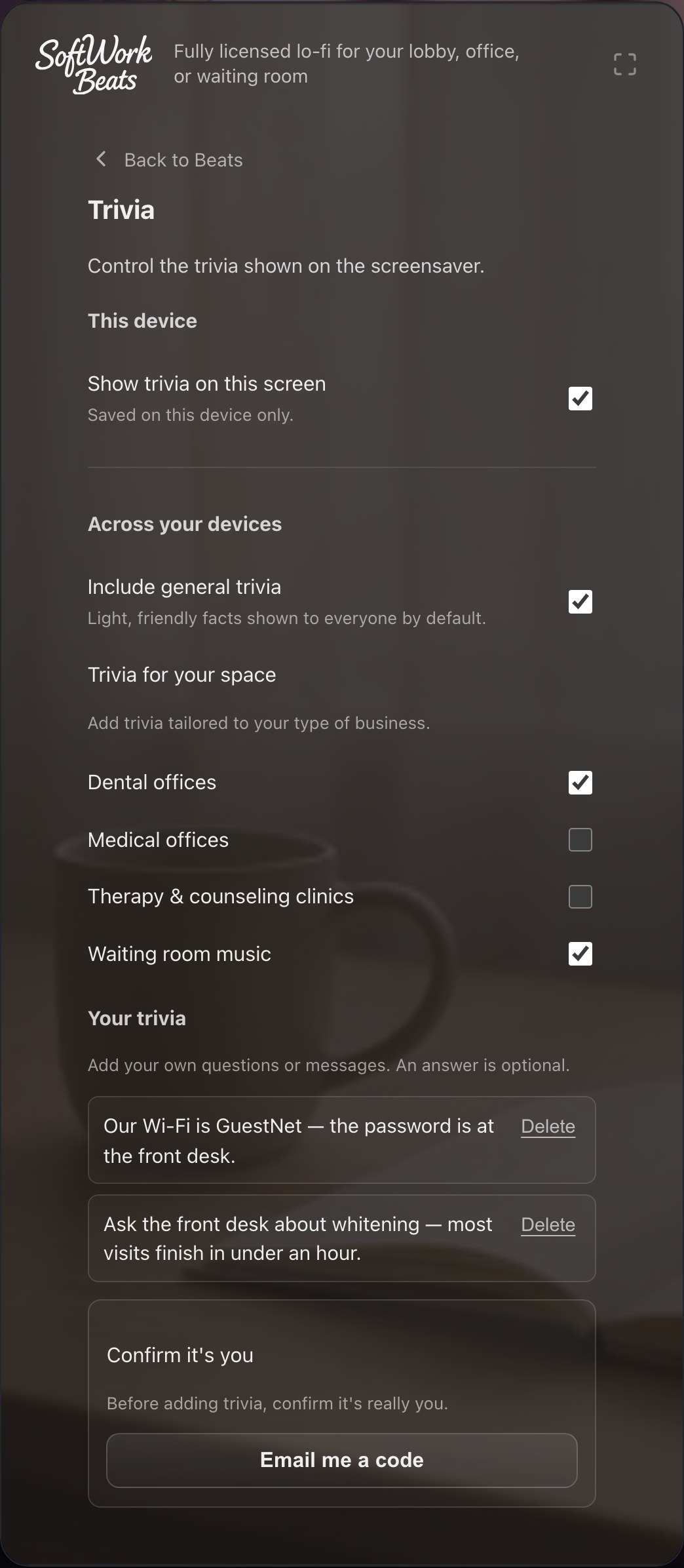
Sin sesión iniciada, esas elecciones se quedan en ese dispositivo. Inicia sesión y pasan a vivir en tu cuenta, siguiéndote a cada pantalla con sesión iniciada.
Ponlas a trabajar para tu negocio
Tus propias curiosidades son un canal de marketing silencioso en una pantalla que la gente ya está mirando:
- "Pregunta en recepción por el blanqueamiento — la mayoría de las visitas termina en menos de una hora."
- "Nuestro Wi-Fi es GuestNet — la contraseña está en recepción."
- "¿Sabías? Llevamos 20 años en la Calle Principal."
Añadir tus propias curiosidades confirma primero que eres tú — una verificación rápida por código de correo o passkey — para que una computadora de recepción con sesión abierta no pueda poner palabras en tus pantallas sin permiso.
Muéstralo solo cuando sea verdad
Un mensaje no tiene por qué estar en la pared para siempre. Junto a cada mensaje guardado hay un control que empieza en Siempre en pantalla: ábrelo y podrás decir cuándo se muestra.
- Fechas — "Vacunas de la gripe hasta el 30 de noviembre", o un aviso de cierre por fiestas que se retira solo.
- Días y horas — un cartel de desayunos que a las once pasa a ser el de comidas, solo entre semana.
Se combinan, y ahí está la gracia: de lunes a viernes, de 11:00 a 14:00, de junio a agosto, es una carta de verano. Todo es opcional, y un mensaje sin nada puesto se muestra siempre que la pantalla esté encendida.
Las horas siguen el reloj de la pantalla que lo muestra, no el nuestro: las 11:00 son las 11:00 donde está el televisor. Cada pantalla lo calcula por su cuenta, así que una carta cambia a su hora incluso el día que se cae internet.
El control también dice qué está haciendo ahora mismo cada mensaje, que es justo lo que quieres saber cuando buscas uno que no aparece:
- Sin empezar — sus fechas llegan más adelante.
- Finalizado — sus fechas ya pasaron. Se queda en tu lista en vez de desaparecer, para que puedas reutilizarlo el año que viene.
- Ahora no — las fechas son correctas, pero es la hora o el día equivocado. Volverá.
¿Quieres que tenga aspecto propio?
Tus mensajes pueden ser más que una línea de texto: una carta con precios, una oferta enmarcada, una foto, un video, tu logotipo sobre la portada del álbum. Consulta diseñar una pantalla.
Tu logotipo en la esquina
En Tu logotipo, dentro de la configuración de curiosidades, sube tu logotipo y elige una esquina y un tamaño, y aparecerá en la vista de reposo de todas tus pantallas, tengas o no activadas las curiosidades. Para ocultarlo o moverlo en una sola pantalla, abre la configuración de curiosidades de esa pantalla en Reproductores.