Gestiona tus reproductores
Cada pantalla y altavoz con sesión iniciada en tu cuenta es un reproductor en tu panel de reproductores: un solo lugar para ver qué suena en cada sitio, nombrar cada uno según su sala y controlar cualquiera sin tener que acercarte.
Consulta y nombra tus reproductores
Abre Reproductores en el menú superior. Cada reproductor es una tarjeta que muestra qué está sonando y si está encendido. Haz clic en el nombre (o en el lápiz) para renombrarlo según su sala —Recepción, Sillón 3, Patio— para que la lista se lea como el plano de tu local en vez de un montón de nombres de aparatos.
Reproduce, pausa y cambia de género — desde cualquier lugar
- El botón redondo reproduce o pausa ese reproductor.
- El menú desplegable cambia su género.
- Un punto verde significa que el reproductor está conectado y reacciona en un segundo aproximadamente; un
punto gris significa que se comprueba a su propio ritmo y se pone al día en menos de un minuto.
Esto llega a todo tipo de dispositivos: un navegador, iPhone o iPad, Apple TV o Roku. Un límite que conviene conocer: puedes pausar un reproductor en cualquier momento, pero iniciar uno solo llega a un dispositivo que esté despierto y con la app abierta; una app cerrada o una pantalla apagada no se pueden despertar en remoto.
Contrólalo todo a la vez
Encima de la lista, Reproducir todo, Pausar todo y Cambiar todo a un género actúan sobre todos los reproductores a la vez: útil al abrir y al cerrar, o para pasar todo el espacio a un mismo ambiente.
Una pantalla de lado o boca abajo
¿Colgaste un TV de lado para un menú, o boca abajo en un soporte de techo? Elige su Orientación de la pantalla en su tarjeta —Vertical, girada a la izquierda si su borde superior queda a la izquierda, Vertical, girada a la derecha si queda a la derecha, o Boca abajo— y todo lo que muestra esa pantalla gira para acompañarla: el reproductor, su pantalla en reposo, tus curiosidades y cualquier pantalla que hayas diseñado. Un diseño vertical llena el TV entero.
Un Apple TV o un Roku también se pueden girar desde sus propios ajustes de Pantalla, lo que tengas más a mano. Los iPhone, iPad y Mac se giran solos, así que sus tarjetas no lo ofrecen.
Cierra la sesión de un reproductor
La × de una tarjeta cierra la sesión de ese reproductor de verdad: termina la sesión de ese dispositivo, así que deja de reproducir y queda sin sesión, no solo fuera de la lista. Úsala cuando un dispositivo deje de estar en tus manos. Cerrar sesión en todos los dispositivos desde tu cuenta borra todos los reproductores a la vez.
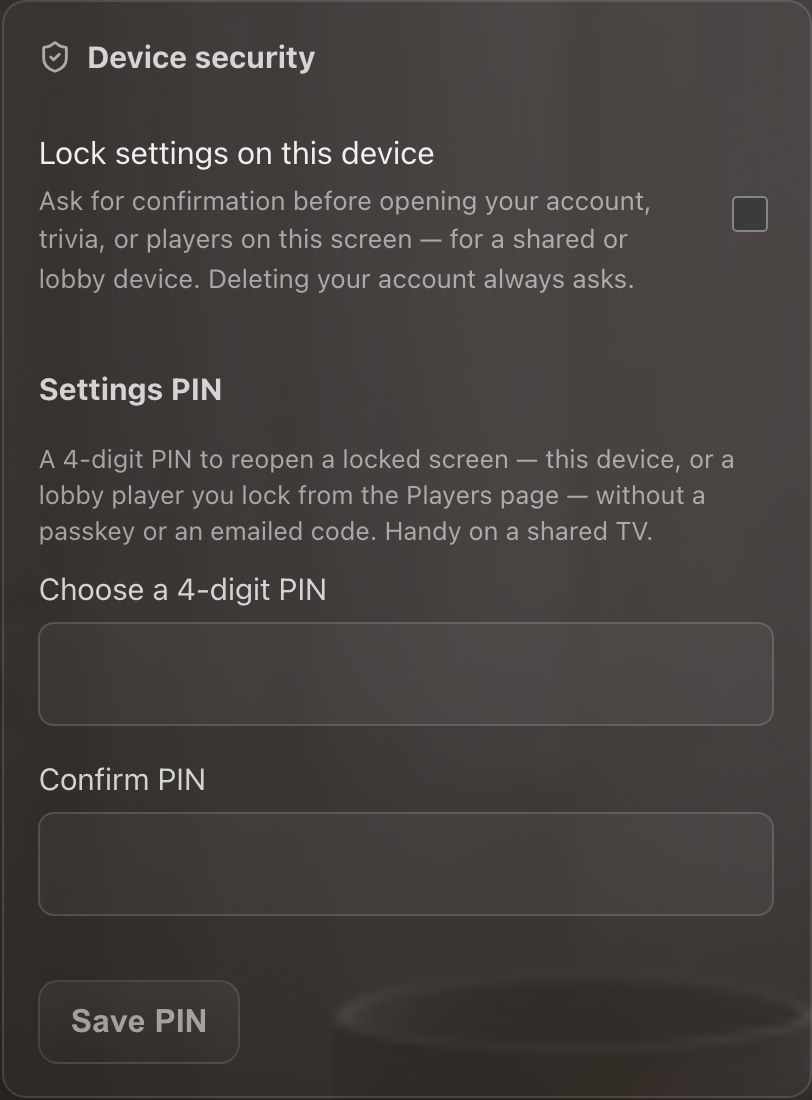
Protege una pantalla compartida
En un dispositivo al que cualquiera puede acercarse —una tablet del lobby, una pantalla de recepción— activa Bloquear los ajustes en este dispositivo en Cuenta → Seguridad del dispositivo. A partir de ahí, abrir Cuenta, Curiosidades o Reproductores en esa pantalla te pedirá confirmar que eres tú. Viene desactivado de fábrica, así que tu propio teléfono nunca te molesta.