Diseñar una pantalla
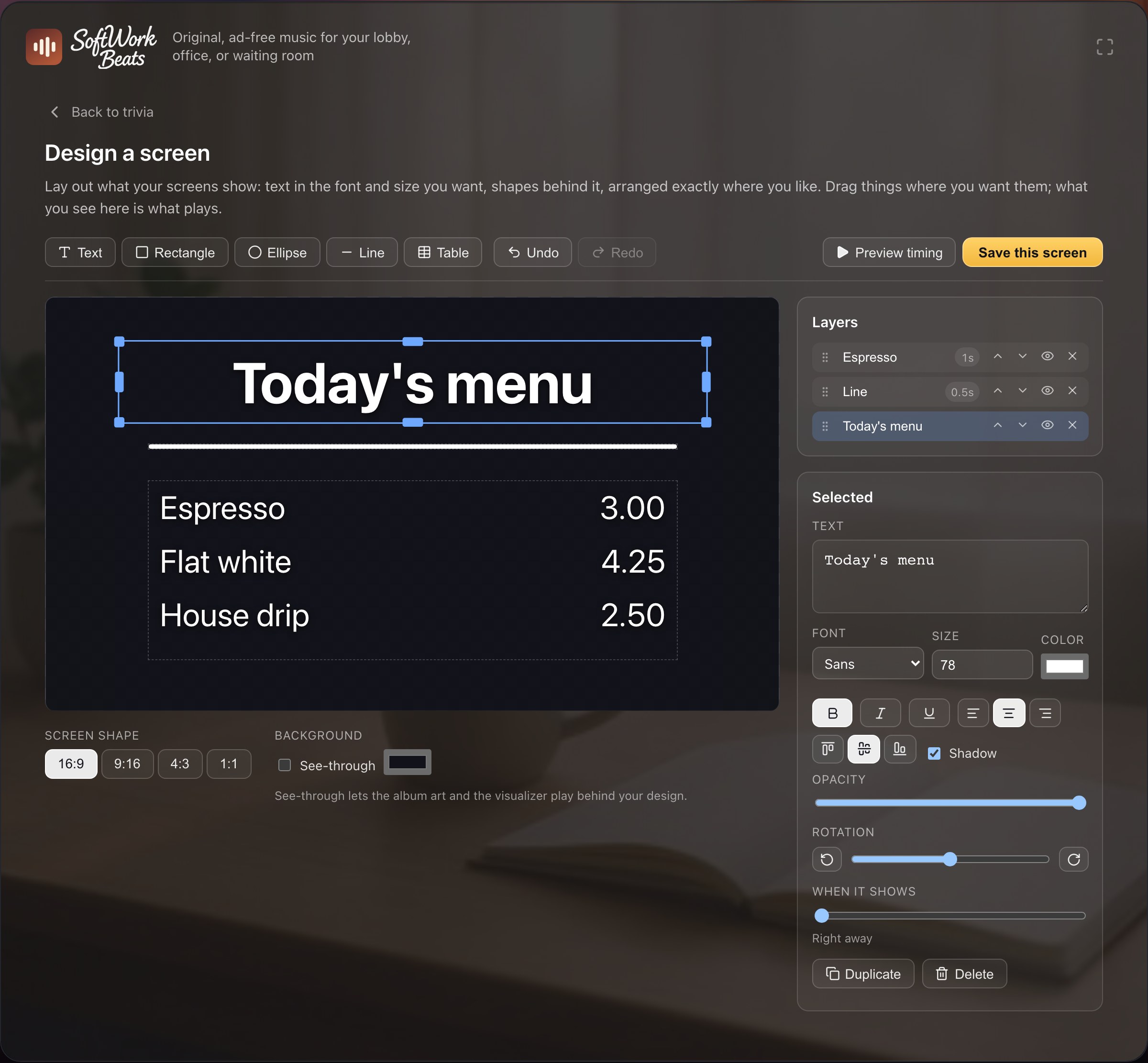
Las curiosidades fueron lo primero que tus pantallas podían decir. El diseñador de pantallas es todo lo demás: compón lo que se ve —la carta de hoy, una oferta, un mensaje sobre el local— y se reproduce en la misma vista de reposo, con la música sonando detrás.
Abre el diseñador
- Abre la configuración de curiosidades e inicia sesión. Los diseños se guardan en tu cuenta, así que cualquier pantalla donde inicies sesión puede mostrarlos.
- En Tus curiosidades, elige Diseñar una pantalla.
- ¿Ya escribiste algo? Elige Diseñar a su lado y el lienzo empieza con esas palabras en vez de en blanco.
Qué puedes poner en una pantalla
- Texto — tus palabras, con la tipografía, el tamaño y el color que elijas, colocadas donde quieras dentro de su marco.
- Tablas — una carta, una lista de precios, el horario. Escribe una fila por línea con comas entre las columnas — `Espresso,3.00` — o pega desde una hoja de cálculo. De cualquier forma los precios se alinean solos.
- Formas — rectángulos, elipses y líneas. Un panel detrás del texto, una raya bajo un título, un borde alrededor de una oferta.
Arrastra cualquier elemento para moverlo. Toma una esquina para cambiar el tamaño en ambos sentidos, o el centro de un lado para cambiarlo solo en ese sentido. Las flechas desplazan lo seleccionado; mantén mayús para avanzar a pasos más grandes. Todo se apila en el orden que ves en la lista Capas: usa sus flechas para traer una capa adelante o enviarla atrás.
¿No sabes por dónde empezar? Un lienzo vacío ofrece tres puntos de partida —una carta, una oferta y una pantalla vertical— y puedes cambiar cada parte de ellos.
Alinea las cosas
Al arrastrar aparecen guías. Cada capa se ajusta a los bordes y al centro del lienzo, y también a los bordes y centros de todo lo demás que haya en la pantalla, así que un precio cae justo debajo de su título sin tener que ajustarlo a mano. Una guía magenta continua indica la página; una cian discontinua, otra capa. Las guías también detectan el espaciado uniforme: acerca algo a otros dos y se colocará donde los huecos coincidan, con cada hueco dibujado como una barra corta. Al cambiar el tamaño se buscan las mismas líneas, así que una caja puede estirarse hasta terminar justo donde termina su vecina. Mantén ⌥ Opción (Alt) al arrastrar para ignorarlo todo.
Para mover varias cosas a la vez, haz mayús+clic en cada una o arrastra por una zona vacía del lienzo para encerrarlas. Con más de una seleccionada aparece Organizar: alinea entre sí sus bordes izquierdos, sus centros, sus bordes derechos, sus partes superiores, medias o inferiores; y con tres o más, repártelas por igual en horizontal o en vertical. Todo se mueve respecto a lo que seleccionaste, nunca respecto al lienzo, así que nada salta a un sitio donde no lo pusiste.
Pantallas verticales y fondos transparentes
Forma de la pantalla define para qué se compone el diseño: panorámica para un TV en la pared, vertical para una pantalla junto a la puerta, y dos formas intermedias. Elijas la que elijas, cada pantalla ajusta el diseño a su tamaño: un diseño vertical en un TV horizontal queda centrado en lugar de desbordarse por los lados.
¿Vas a colgar el TV de lado? Elige también la Orientación de la pantalla de ese reproductor en Reproductores: toda la pantalla gira, y un diseño vertical la llena de arriba abajo.
El fondo empieza transparente, así la portada del álbum y el visualizador siguen viéndose detrás de tu diseño. Es lo que quieres para un logotipo o un mensaje corto. Desactívalo y elige un color cuando la pantalla deba mostrar solo tu contenido: una carta se lee mejor sobre un fondo sólido.
Decide cuándo aparece cada cosa
Cada capa tiene un control Cuándo se muestra, y vale la pena jugar un minuto con él:
- Todo a la izquierda — está ahí en cuanto aparece la pantalla.
- Un segundo o dos — llega después de lo anterior. Tres secciones de una carta a medio segundo de distancia se van montando solas.
- Todo a la derecha — espera a la revelación: el mismo momento en que aparece la respuesta de una curiosidad, unos diez segundos después.
Pulsa Previsualizar el ritmo para verlo todo en marcha y sigue editando.
La versión en texto
Cada diseño lleva además una versión en texto plano de sí mismo: las palabras que muestra una pantalla si no puede dibujar el diseño, y el nombre con el que aparece en tu lista de curiosidades. Se escribe sola a partir del texto de tu lienzo, así que no hay nada que rellenar ni nada que pueda desajustarse del diseño que describe. Un diseño hecho solo de formas no tiene palabras que tomar prestadas: añade una capa de texto antes de guardarlo.
Dónde se ven tus diseños
- Reproductor web — pulsa el botón de pantalla completa, o deja el reproductor quieto unos minutos, y la pantalla de reposo va alternando tus diseños junto con las curiosidades que tengas activadas. Consulta usar un ordenador o tablet.
- Apple TV, iPhone, iPad y Roku — el propio diseño, dibujado en el dispositivo y con los mismos tiempos que fijaste aquí.
Cada pantalla puede mostrar la suya. Por defecto un diseño aparece en todas las pantallas donde inicies sesión, que es lo que quiere un único televisor de recepción. Con tres televisores tras el mostrador —bebidas, comida, ofertas— abre la configuración de curiosidades y usa el control En todas las pantallas junto a una pantalla guardada para elegir dónde va. Una pantalla con un solo diseño asignado deja de rotar y lo mantiene fijo, que es lo que debe hacer una carta.
El interruptor por pantalla es el mismo que usan las curiosidades, así que una pantalla con las curiosidades desactivadas no muestra ninguna de las dos cosas. Consulta curiosidades en pantalla para eso y para elegir qué curiosidades acompañan a tus diseños.
Ideas para un lobby
- Las sugerencias del día o una carta corta con precios.
- Una oferta que se paga sola: "Pregunta en recepción por el blanqueamiento; casi todas las visitas duran menos de una hora".
- El nombre de tu wifi y dónde pedir la contraseña.
- Horario, cierres por festivos o "volvemos a las 13:30".