设计屏幕
趣味问答是您的屏幕最先能说的话。屏幕设计器则是其余的部分:自由编排屏幕上的内容——今日菜单、 一则优惠、一句想说的话——它会在同一个闲置画面中播放,音乐继续在后面流淌。
打开设计器
- 打开趣味问答设置并登录。设计保存在您的账户里,因此每一块登录过的屏幕都能显示。
- 在您的趣味问答下选择「设计屏幕」。
- 已经写过内容了?点它旁边的「设计」,画布就会从那些文字开始,而不是一张白纸。
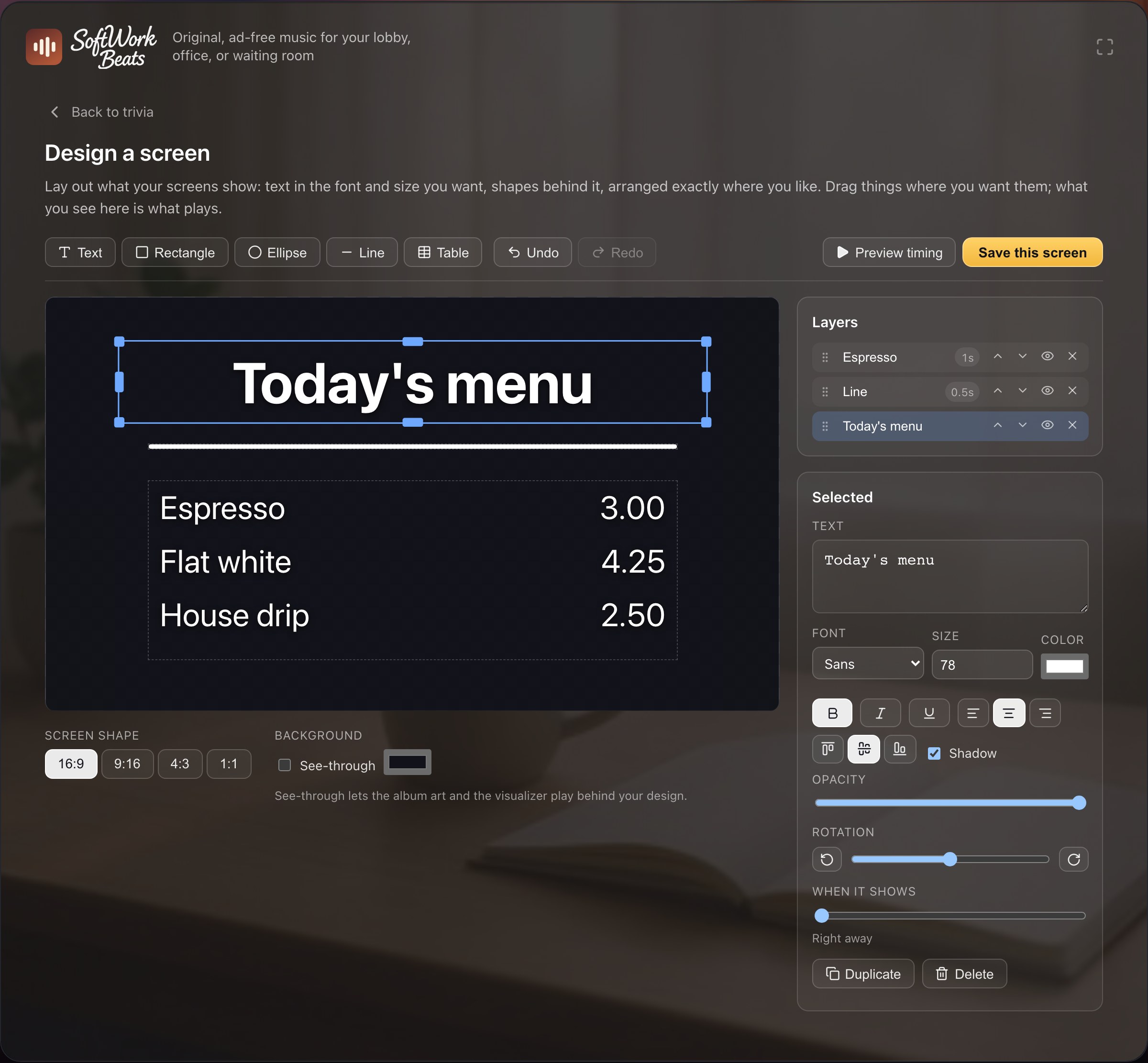
可以放到屏幕上的内容
- 文字 — 您的文案,字体、字号、颜色由您决定,在框内随意摆放。
- 表格 — 菜单、价目表、营业时间。每行一条,列之间用逗号分隔 — `Espresso,3.00` — 也可以直接从表格软件粘贴。两种方式价格都会自动对齐。
- 图形 — 矩形、椭圆和线条。文字后的底板、标题下的横线、优惠周围的边框。
拖动即可移动。拖角可同时改变宽高,拖某条边的中间则只改变那一个方向。方向键微移所选元素,按住 shift 可以移动得更快。所有元素按 图层列表中显示的顺序叠放——用列表里的箭头把某一层上移或下移。
不知道从哪里开始?空白画布提供三个起点——菜单、优惠和竖屏——而且每一处都可以修改。
把元素对齐
拖动时会出现参考线。图层不仅会吸附到画布的边缘和中心,也会吸附到屏幕上其他元素的边缘和中心—— 所以价格能正好落在标题下方,不用反复微调。洋红色实线表示页面,青色虚线表示另一个图层。参考线也会捕捉均匀间距:把一个元素移到另外两个附近,它会停在间距相等的位置,每段间距都会画成一根短杠。缩放时同样会寻找这些线,所以可以把一个方框拉到与相邻元素齐平为止。拖动时按住 ⌥ Option(Alt)可忽略以上全部。
想一次移动多个元素,按住 Shift 逐个点击,或在画布空白处拖出选框把它们圈起来。选中一个以上时会 出现「排列」:把它们的左边、中线、右边、顶部、中部或底部彼此对齐;三个以上还能在水平或垂直 方向上均匀分布。所有操作都以所选内容的范围为准,而不是画布,因此不会有东西跳到您没放过的位置。
竖屏与透明背景
屏幕比例决定这份设计是为什么样的屏幕排布的:墙上电视用宽屏,门口立式屏用竖屏,另外还有两种 折中的比例。无论选哪一种,每块屏幕都会把设计适配到自己身上:竖屏设计放到横屏电视上会居中显示, 而不会溢出到两侧。
要把电视侧挂?请同时在播放器中设置该播放器的屏幕方向:整个屏幕随之旋转,竖屏设计会从上到下铺满。
背景默认是透明的,因此专辑封面和音乐可视化会在您的设计后面继续显示。标志或一句短消息正需要 这样。若希望屏幕上只有您的内容,就关掉透明并选一个颜色——菜单在纯色背景上更好读。
安排各部分出现的时机
每个图层都有「显示时机」滑块,值得花一分钟试一试:
- 最左 — 屏幕一出现它就在。
- 一两秒 — 它会在前面的内容之后出现。三段菜单各差半秒,就会自己一段段拼起来。
- 最右 — 等到揭晓时才出现:与趣味问答答案登场的时刻相同,大约在十秒后。
按「预览节奏」可以从头看一遍,然后继续编辑。
文字版本
每个设计还自带一份纯文字版本:无法绘制版面的屏幕会改为显示这些文字,它也是设计在列表里的名字。它由画布上的 文字自动写成,因此没有需要填写的内容,也不会和它所描述的设计脱节。只由形状组成的设计没有文字可借用,保存前 请先添加一个文字图层。
您的设计会出现在哪里
- 网页播放器 — 按全屏按钮,或者让播放器闲置几分钟,闲置画面就会把您的设计和已开启的趣味问答轮流显示。参见在电脑或平板上使用。
- Apple TV、iPhone、iPad 和 Roku — 直接在设备上绘制您的设计,时机也与这里设置的一致。
每块屏幕可以各显示各的。 默认情况下,一份设计会出现在您登录过的所有屏幕上,这对只有一台大堂电视的场所正合适。如果柜台后有三台电视——饮品、餐食、今日特惠——请打开趣味问答设置,用已保存屏幕旁边的「在所有屏幕上显示」来指定它属于哪几块屏幕。只分配了一份设计的屏幕会停止轮换,一直显示它——菜单板本就该如此。
每块屏幕的开关就是趣味问答那一个,所以关掉趣味问答的屏幕两者都不会显示。相关设置以及如何挑选与 设计一同播放的趣味问答,参见屏幕上的趣味问答。
大堂里的一些用法
- 今日推荐,或一份带价格的简短菜单。
- 一则能回本的提示:「洁牙的事欢迎向前台咨询——大多数只需不到一小时。」
- 您的 Wi-Fi 名称,以及去哪里拿密码。
- 营业时间、节假日闭店,或「13:30 回来」。