管理你的播放器
每一块登录到您账户的屏幕和音箱,都是播放器面板上的一个播放器——在同一处即可看清每台在哪里播放着什么、按房间为它们逐一命名,还能远程操控其中任意一台,无需亲自走过去。
查看并命名您的播放器
从顶部菜单打开播放器。每个播放器都是一张卡片,显示它正在播放什么、是否开着。点击名称(或那支铅笔)即可按房间给它重命名——前台、3 号椅、露台——这样整张列表读起来就像您的平面图,而不是一堆设备名的堆砌。
播放、暂停、调换曲风——随时随地
- 圆形按钮用来播放或暂停那台播放器。
- 下拉菜单用来更换它的曲风。
- 绿点表示这台播放器已连接,大约一秒内就会响应;灰点表示它靠自己定时签入,会在一分钟内跟上。
这适用于各种设备——浏览器、iPhone 或 iPad、Apple TV,或者 Roku。有一条限制值得了解:您随时都能暂停一台播放器,但启动只能触及那些正处于唤醒状态、且应用开着的设备——已关闭的应用或熄灭的屏幕无法被远程唤醒。
一次控制全部
列表上方的全部播放、全部暂停,以及全部设为某个曲风,会对每一台播放器一起生效——开门和打烊时很趁手,也方便把整个空间切换到同一种氛围。
侧挂或倒装的屏幕
为了展示菜单把电视竖着挂,或者用吸顶支架倒过来装?在它的卡片上设置屏幕方向:上边缘现在在左侧就选 竖屏,向左旋转,在右侧就选竖屏,向右旋转,倒过来就选上下颠倒。这块屏幕上显示的一切都会随之旋转: 播放器、待机画面、你的趣味知识,以及你设计的屏幕。竖屏设计会铺满整台电视。
Apple TV 或 Roku 也可以在自己的显示设置里旋转,哪个方便用哪个。iPhone、iPad 和 Mac 会自己调整方向, 所以它们的卡片上没有这个选项。
让一台播放器退出登录
卡片上的 × 会真正让那台播放器退出登录:它会结束那台设备的会话,于是它停止播放并变为已退出登录,而不只是从列表里消失。当一台设备不再受您掌控时,就用它。从您的账户里退出所有设备,则会一次清空每一台播放器。
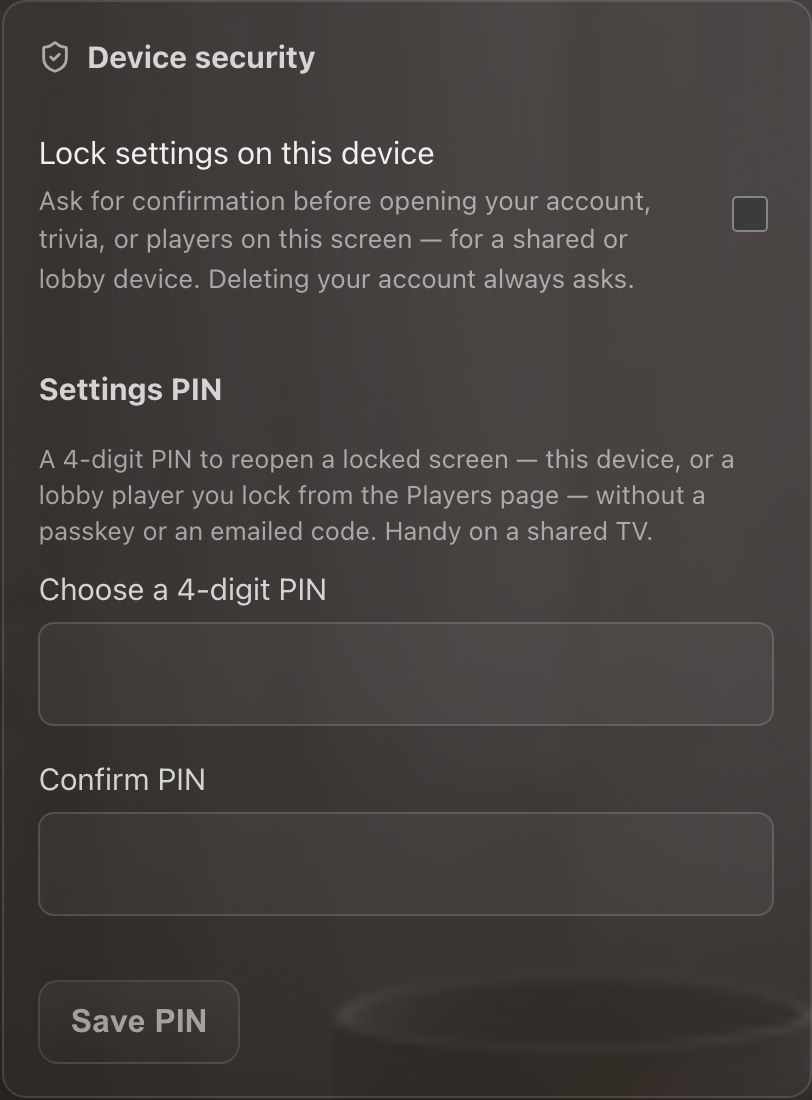
守护共用的屏幕
在任何人都能走近的设备上——大堂的平板、前台的屏幕——请到账户 → 设备安全里打开在此设备上锁定设置。此后在那块屏幕上打开账户、趣味问答或播放器,都会先让您确认是本人。它默认关闭,所以您自己的手机绝不会来烦您。