Cum creezi un ecran
Curiozitățile au fost primul lucru pe care ecranele tale îl puteau spune. Creatorul de ecrane este restul: aranjează ce se vede — meniul de azi, o ofertă, o vorbă despre local — și rulează în același ecran de repaus, cu muzica în spate.
Deschide creatorul
- Deschide setările curiozităților și autentifică-te. Creațiile stau în contul tău, așa că orice ecran pe care te autentifici le poate afișa.
- La Curiozitățile tale, alege Creează un ecran.
- Ai scris deja ceva? Alege Creează lângă acel text și pânza pornește de la cuvintele tale, nu de la o pagină goală.
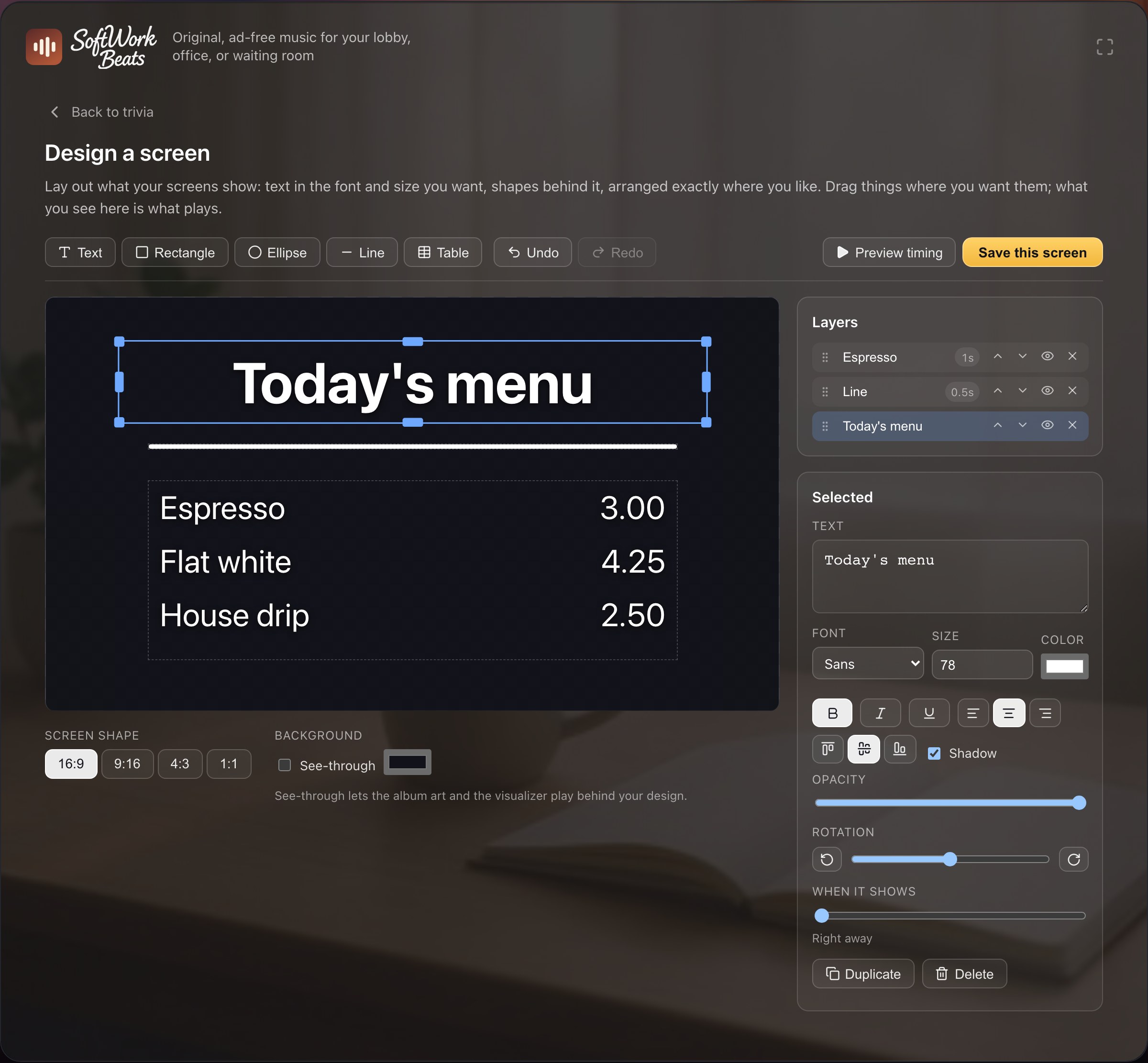
Ce poți pune pe un ecran
- Text — cuvintele tale, cu fontul, mărimea și culoarea pe care le alegi, așezate unde vrei în caseta lor.
- Tabele — un meniu, o listă de prețuri, programul. Scrie un rând pe linie, cu virgule între coloane — `Espresso,3.00` — sau lipește direct dintr-un tabel. Oricum ar fi, prețurile se aliniază singure.
- Forme — dreptunghiuri, elipse și linii. O bandă în spatele textului, o linie sub un titlu, un chenar în jurul unei oferte.
Trage un element ca să îl muți. Apucă un colț ca să îi schimbi mărimea pe ambele direcții sau mijlocul unei laturi ca să o schimbi doar pe aceea. Săgețile deplasează selecția; ține shift pentru pași mai mari. Totul se suprapune în ordinea din lista Straturi — folosește săgețile de acolo ca să aduci un strat în față sau să îl trimiți în spate.
Nu știi de unde să începi? O pânză goală îți oferă trei puncte de plecare — un meniu, o ofertă și un ecran vertical — și poți schimba orice la ele.
Aliniază lucrurile
În timp ce muți ceva apar ghidaje. Un strat se prinde de marginile și centrul pânzei, dar și de marginile și centrele a tot ce se mai află pe ecran — așa că un preț ajunge exact sub titlul lui, fără ajustări. Un ghidaj magenta continuu înseamnă pagina; unul cyan întrerupt, alt strat. Ghidajele prind și spațierea egală: apropie ceva de alte două și se așază acolo unde distanțele se potrivesc, fiecare distanță fiind desenată ca o bară scurtă. Redimensionarea caută aceleași linii, așa că o casetă poate fi trasă până se termină exact unde se termină vecina ei. Ține ⌥ Option (Alt) în timpul mutării ca să ignori tot.
Ca să muți mai multe lucruri deodată, dă shift+clic pe fiecare sau trage peste o zonă goală a pânzei ca să le încercuiești. Cu mai multe selectate apare Aranjează: aliniază între ele marginile din stânga, centrele, marginile din dreapta, părțile de sus, mijloacele sau părțile de jos — iar de la trei în sus, distribuie-le uniform pe orizontală sau pe verticală. Totul se mișcă raportat la ce ai selectat, niciodată la pânză, deci nimic nu sare unde nu l-ai pus.
Ecrane verticale și fundaluri transparente
Forma ecranului spune pentru ce este gândită creația: panoramic pentru un televizor pe perete, vertical pentru un display de lângă ușă, plus două forme intermediare. Oricare ai alege, fiecare ecran potrivește creația la el însuși — o creație verticală pe un televizor orizontal stă la mijloc, nu se revarsă în lateral.
Montezi televizorul pe o parte? Setează și Orientarea ecranului pentru playerul acela în Playere: tot ecranul se rotește, iar o creație verticală îl umple de sus până jos.
Fundalul pornește transparent, deci coperta albumului și vizualizatorul rămân vizibile în spatele creației tale. Exact ce trebuie pentru o siglă sau un mesaj scurt. Oprește-l și alege o culoare când ecranul trebuie să arate doar conținutul tău — un meniu se citește mai bine pe fundal plin.
Stabilește când apare fiecare lucru
Fiecare strat are un cursor Când apare, și merită un minut de joacă:
- Complet la stânga — este acolo din clipa în care apare ecranul.
- O secundă sau două — vine după ce a apărut ce era înainte. Trei secțiuni de meniu la câte o jumătate de secundă se asamblează singure.
- Complet la dreapta — așteaptă dezvăluirea: exact momentul în care apare răspunsul unei curiozități, cam la zece secunde.
Apasă Previzualizează ritmul ca să vezi totul rulând, apoi continuă să editezi.
Varianta text
Fiecare creație poartă și o variantă în text simplu a ei înseși: cuvintele pe care le arată un ecran dacă nu poate desena aranjamentul, și numele sub care apare în lista ta. Se scrie singură din textul de pe pânză, așa că nu ai ce completa și nu are cum să se abată de la creația pe care o descrie. O creație făcută doar din forme nu are cuvinte de împrumutat: adaugă un strat de text înainte s-o salvezi.
Unde apar creațiile tale
- Playerul web — apasă butonul de ecran complet, sau lasă playerul în pace câteva minute, iar ecranul de repaus îți rulează creațiile împreună cu curiozitățile pe care le-ai lăsat pornite. Vezi pe computer sau tabletă.
- Apple TV, iPhone, iPad și Roku — chiar creația ta, desenată pe dispozitiv, cu aceeași sincronizare pe care ai stabilit-o aici.
Fiecare ecran poate arăta altceva. Implicit, o creație apare pe toate ecranele pe care te autentifici, ceea ce e potrivit pentru un singur televizor la recepție. Cu trei televizoare în spatele tejghelei — băuturi, mâncare, oferte — deschide setările curiozităților și folosește controlul Pe toate ecranele de lângă un ecran salvat ca să alegi unde apare. Un ecran căruia i s-a atribuit o singură creație nu mai rotește nimic, ci o ține afișată — exact ce trebuie să facă un meniu.
Comutatorul per ecran este cel al curiozităților, deci un ecran cu curiozitățile oprite nu le arată pe niciunele. Vezi curiozități pe ecran pentru asta și pentru a alege ce curiozități rulează alături de creațiile tale.
Idei pentru o recepție
- Specialitățile zilei sau un meniu scurt cu prețuri.
- O ofertă care se plătește singură: „Întreabă la recepție despre albire — majoritatea vizitelor se termină în mai puțin de o oră."
- Numele rețelei tale Wi-Fi și de unde se ia parola.
- Programul, zilele libere sau „revenim la 13:30".