Gestionează-ți playerele
Fiecare ecran și fiecare boxă pe care le-ai autentificat în contul tău este un player pe panoul tău de Playere — aranjat așa cum e spațiul tău, cu o imagine a ceea ce arată fiecare ecran și cu fiecare player la un clic distanță de tot ce poate face.
Aranjează-l ca în sală
Deschide Playere din meniul de sus. Fiecare player este un card cu o imagine mică a ecranului său — desenată în forma în care e montat, portret sau peisaj —, ce redă și dacă este pornit.
- Folosește Adaugă o zonă pentru fiecare parte a spațiului tău — Tejghea, Sala de mese, Etaj — și trage playerele în ele.
- Trage un card ca să pui playerele în ordinea în care sunt montate, astfel încât trei ecrane cu meniuri să se citească stânga, mijloc, dreapta, exact ca deasupra tejghelei. N-ai mouse? Săgețile de pe un card îl mută câte un loc o dată, iar panoul unui player îl poate muta în altă zonă.
- Fiecare zonă are propriile butoane de redare și pauză, iar meniul ei ⋯ o redenumește, o mută sau o elimină. Când elimini o zonă, playerele ei rămân; trec la Încă fără zonă.
Redă, pune pe pauză și schimbă genul — de oriunde
- Butonul rotund redă sau pune pe pauză acel player.
- Lista derulantă îi schimbă genul.
- În panoul unui player, un punct verde înseamnă că este conectat și reacționează în aproximativ o secundă; un punct gri înseamnă că se bazează pe propria verificare și se actualizează în cel mult un minut.
Asta ajunge la orice fel de dispozitiv — un browser, un iPhone sau iPad, un Apple TV, un Android TV ori un Roku. O limită bună de știut: poți pune un player pe pauză oricând, dar pornirea unuia ajunge doar la un dispozitiv treaz, cu aplicația deschisă — o aplicație închisă sau un ecran stins nu poate fi trezit de la distanță.
Deasupra sălii, Redă tot, Pune tot pe pauză și Setează tot pe un gen acționează asupra tuturor playerelor deodată — util la deschidere și la închidere sau ca să comuți tot spațiul pe o singură atmosferă.
Ce arată fiecare ecran
Selectează un card, iar panoul lui listează tot ce arată ecranul acela din conținutul tău — curiozitățile tale, mesajele și ecranele proiectate — în ordinea în care le arată.
- Trage un element (sau folosește-i săgețile) ca să schimbi ordinea în care ecranul acela le afișează pe rând.
- Comutatorul scoate un element doar de pe acest ecran. Rămâne pe toate celelalte ecrane, inclusiv pe cele pe care le adaugi mai târziu.
- Cu Afișează încă unul dintre ecranele tale, pui și pe acesta ceva ce ai făcut pentru alt player.
- Creează un ecran pentru acest player deschide creatorul în forma ecranului acela, iar ce salvezi apare la început doar pe acel player. Creionul de pe un element îl editează și te aduce înapoi aici.
- Mesaj rapid pune chiar acum un rând de text pe acest ecran — „Azi închidem la 15:00 pentru un eveniment privat” — și îl scoate la sfârșitul zilei, peste o oră sau când îl elimini tu.
Dă clic pe numele unui player în panoul lui ca să-l redenumești după sala lui, astfel încât pagina să semene cu planul spațiului tău, nu cu o grămadă de nume de aparate.
Setările ecranului
Sunt strânse în panou, pentru că le setezi o dată și le lași așa:
- Ecran în repaus — ce arată ecranul când nu e nimic altceva afișat.
- Orientarea ecranului — ai montat un televizor pe o parte pentru un meniu, sau cu susul în jos pe un suport de tavan? Alege Portret, rotit spre stânga dacă marginea de sus e acum în stânga, Portret, rotit spre dreapta dacă e în dreapta, sau Cu susul în jos, și tot ce arată ecranul acela se rotește odată cu el. O creație verticală umple tot televizorul. Un Apple TV sau un Roku se poate roti și din propriile setări Ecran; iPhone-ul, iPad-ul și Mac-ul se rotesc singure, așa că nu oferă opțiunea.
- Curiozități — dacă acest ecran afișează curiozități, care dintre seturile noastre și unde stă sigla ta.
- Program de redare — orele în care redă acest player și un gen pentru fiecare parte a zilei.
Deconectează un player
La Acest player, în panoul lui, Deconectează acest player încheie cu adevărat sesiunea acelui dispozitiv, așa că el se oprește din redare și trece la deconectat, nu dispare doar din listă. Folosește-l când un dispozitiv nu mai este sub controlul tău. Deconectarea de peste tot din contul tău golește toate playerele deodată.
Un player care nu s-a mai conectat de peste o lună este pus deoparte în josul paginii — de obicei un laptop care a redat muzică o dată sau un televizor înlocuit între timp — ca să nu aglomereze sala. Deconectează-l de acolo; dacă doar fusese oprit, reapare pur și simplu când revine.
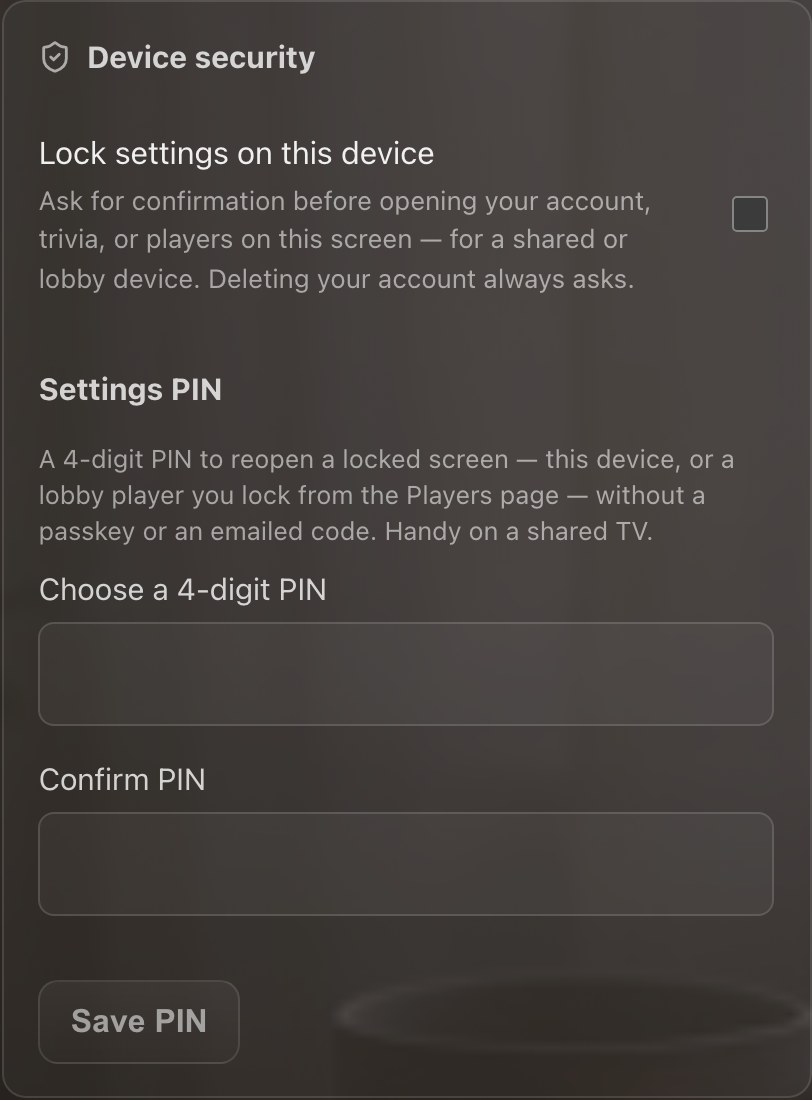
Protejează un ecran partajat
Pe un dispozitiv la care poate ajunge oricine — o tabletă din hol, un ecran de la recepție — activează Blochează setările pe acest dispozitiv din Cont → Securitatea dispozitivului. Deschiderea secțiunilor Cont, Curiozități sau Playere pe acel ecran îți cere mai întâi să confirmi că ești tu. Este dezactivată implicit, așa că propriul tău telefon nu te sâcâie niciodată. Ca să blochezi de aici setările unui player, folosește Acest player din panoul lui.