Criar uma tela
As curiosidades foram a primeira coisa que suas telas podiam dizer. O criador de telas é todo o resto: monte o que aparece — o cardápio de hoje, uma oferta, um recado sobre a casa — e isso é exibido na mesma tela de descanso, com a música tocando atrás.
Abra o criador
- Abra as configurações de curiosidades e entre na sua conta. As criações ficam na conta, então qualquer tela em que você entrar pode exibi-las.
- Em Suas curiosidades, escolha Criar uma tela.
- Já escreveu alguma coisa? Escolha Criar ao lado dela e a área de trabalho começa com aquelas palavras, em vez de uma página em branco.
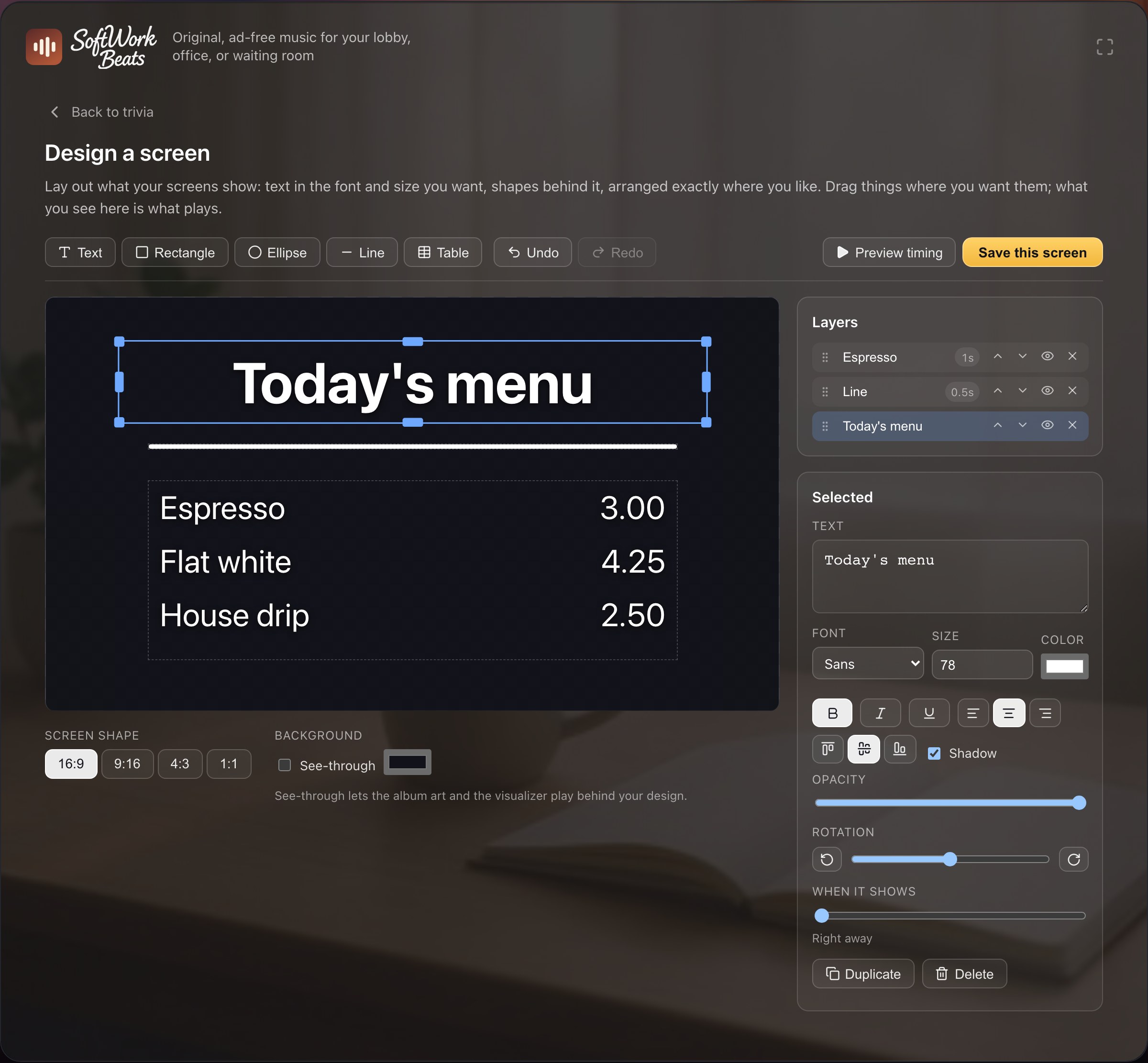
O que você pode colocar em uma tela
- Texto — suas palavras, na fonte, no tamanho e na cor que escolher, posicionadas onde quiser dentro da caixa.
- Tabelas — um cardápio, uma lista de preços, o horário. Digite uma linha por fileira com vírgulas entre as colunas — `Espresso,3.00` — ou cole de uma planilha. De qualquer jeito os preços se alinham sozinhos.
- Formas — retângulos, elipses e linhas. Um painel atrás do texto, um traço sob um título, uma borda em volta de uma oferta.
Arraste qualquer elemento para movê-lo. Puxe um canto para redimensionar nos dois sentidos, ou o meio de um lado para mexer só naquele. As setas deslocam o que está selecionado; segure shift para andar em passos maiores. Tudo se empilha na ordem mostrada na lista Camadas — use as setas dela para trazer uma camada para frente ou mandá-la para trás.
Não sabe por onde começar? Uma área vazia oferece três pontos de partida — um cardápio, uma oferta e uma tela vertical — e tudo neles pode ser alterado.
Alinhe as coisas
Guias aparecem enquanto você arrasta. Cada camada encaixa nas bordas e no centro da área de trabalho e também nas bordas e centros de tudo o que já está na tela — então um preço cai exatamente embaixo do título, sem ajuste manual. Uma guia magenta contínua indica a página; uma ciano tracejada, outra camada. As guias também pegam espaçamento uniforme: aproxime algo de outros dois e ele se acomoda onde os vãos ficam iguais, com cada vão desenhado como uma barrinha. Redimensionar procura as mesmas linhas, então dá para esticar uma caixa até terminar exatamente onde a vizinha termina. Segure ⌥ Option (Alt) ao arrastar para ignorar tudo isso.
Para mover várias coisas de uma vez, dê shift+clique em cada uma ou arraste por uma parte vazia para laçá-las. Com mais de uma selecionada aparece Organizar: alinhe entre si as bordas esquerdas, os centros, as bordas direitas, os topos, os meios ou as bases — e, com três ou mais, distribua tudo por igual na horizontal ou na vertical. Tudo se move em relação ao que você selecionou, nunca à área de trabalho, então nada pula para onde você não colocou.
Telas verticais e fundos transparentes
Formato da tela define para que a criação é montada: widescreen para uma TV na parede, vertical para um display ao lado da porta, e dois formatos intermediários. Seja qual for a escolha, cada tela ajusta a criação a si mesma: uma criação vertical em uma TV horizontal fica centralizada, em vez de transbordar pelas laterais.
Vai instalar a TV de lado? Escolha também a Orientação da tela desse reprodutor em Reprodutores: a tela inteira gira, e uma criação vertical a preenche de cima a baixo.
O fundo começa transparente, então a capa do álbum e o visualizador continuam aparecendo atrás da sua criação. É o que você quer para uma logomarca ou um recado curto. Desligue e escolha uma cor quando a tela deve mostrar só o seu conteúdo — um cardápio se lê melhor sobre fundo sólido.
Defina quando cada coisa aparece
Cada camada tem um controle Quando aparece, e vale um minuto de experimentação:
- Tudo à esquerda — já está lá assim que a tela aparece.
- Um ou dois segundos — chega depois do que veio antes. Três seções de cardápio a meio segundo de distância se montam sozinhas.
- Tudo à direita — espera a revelação: o mesmo momento em que aparece a resposta de uma curiosidade, cerca de dez segundos depois.
Toque em Pré-visualizar o ritmo para ver tudo acontecer e continue editando.
A versão em texto
Toda criação também carrega uma versão em texto simples de si mesma: as palavras que uma tela mostra se não conseguir desenhar o layout, e o nome com que ela aparece na sua lista. Ela se escreve sozinha a partir do texto da sua tela, então não há nada para preencher nem nada que possa se desencontrar da criação que descreve. Uma criação feita só de formas não tem palavras para pegar emprestado: adicione uma camada de texto antes de salvar.
Onde suas criações aparecem
- Player web — toque no botão de tela cheia, ou deixe o player parado por alguns minutos, e a tela de descanso alterna suas criações junto com as curiosidades que você ativou. Veja usar um computador ou tablet.
- Apple TV, iPhone, iPad e Roku — a própria criação, desenhada no aparelho, com os mesmos tempos que você definiu aqui.
Cada tela pode mostrar a sua. Por padrão uma criação aparece em todas as telas em que você entrar, que é o que uma única TV de recepção quer. Com três televisores atrás do balcão — bebidas, comida, ofertas — abra as configurações de curiosidades e use o controle Em todas as telas ao lado de uma tela salva para escolher onde ela aparece. Uma tela com uma única criação atribuída para de alternar e simplesmente a mantém, que é o que um cardápio deve fazer.
A chave por tela é a mesma das curiosidades, então uma tela com curiosidades desligadas não mostra nenhuma das duas coisas. Veja curiosidades na tela para isso e para escolher quais curiosidades acompanham suas criações.
Ideias para uma recepção
- As sugestões do dia, ou um cardápio curto com preços.
- Uma oferta que se paga: "Pergunte na recepção sobre clareamento — a maioria das visitas leva menos de uma hora."
- O nome do seu Wi-Fi e onde pedir a senha.
- Horário de funcionamento, feriados ou "voltamos às 13h30".