Gerencie seus reprodutores
Toda tela e alto-falante conectado à sua conta é um reprodutor no seu painel de Reprodutores — organizado do jeito que o seu espaço é, com uma imagem do que cada tela está mostrando, e cada reprodutor a um clique de tudo o que ele faz.
Organize como a sala
Abra Reprodutores no menu superior. Cada reprodutor é um cartão com uma pequena imagem da tela dele — desenhada no formato em que ela está instalada, retrato ou paisagem —, o que está tocando e se está ligado.
- Use Adicionar uma área para cada parte do seu espaço — Balcão, Salão, Andar de cima — e arraste os reprodutores para dentro delas.
- Arraste um cartão para colocar os reprodutores na ordem em que estão instalados, assim três telas de cardápio ficam esquerda, meio e direita, do mesmo jeito que acima do balcão. Sem mouse? As setas de um cartão o movem uma posição por vez, e o painel de um reprodutor pode levá-lo para outra área.
- Cada área tem seus próprios botões de reproduzir e pausar, e o menu ⋯ dela renomeia, move ou remove a área. Remover uma área mantém os reprodutores dela; eles vão para Ainda sem área.
Reproduza, pause e troque o gênero — de qualquer lugar
- O botão redondo toca ou pausa aquele reprodutor.
- A lista suspensa muda o gênero dele.
- No painel de um reprodutor, um ponto verde significa que ele está conectado e reage em cerca de um segundo; um ponto cinza significa que ele está na própria checagem e se atualiza em até um minuto.
Isso alcança todo tipo de aparelho — um navegador, iPhone ou iPad, Apple TV, Android TV ou Roku. Um limite que vale conhecer: você pode pausar um reprodutor a qualquer momento, mas iniciar um só alcança um aparelho que esteja acordado e com o app aberto — um app fechado ou uma tela apagada não pode ser acordado à distância.
Acima da sala, Reproduzir tudo, Pausar tudo e Alterar tudo para um gênero agem sobre todos os reprodutores juntos — úteis na abertura e no fechamento, ou para mudar o espaço inteiro para um só clima.
O que aparece em cada tela
Selecione um cartão e o painel dele lista tudo o que é seu e aparece naquela tela — suas curiosidades, mensagens e telas personalizadas — na ordem em que ela mostra.
- Arraste um item (ou use as setas dele) para mudar a ordem em que essa tela vai passando por eles.
- A chave tira um item só desta tela. Ele continua em todas as outras, inclusive nas que você adicionar depois.
- Mostrar outra das suas telas coloca também neste reprodutor algo que você fez para outro.
- Criar uma tela para este reprodutor abre o criador no formato dessa tela, e o que você salvar começa só nesse reprodutor. O lápis de um item abre a edição e depois traz você de volta para cá.
- Mensagem rápida põe uma linha de texto nesta tela agora mesmo — "Hoje fechamos às 15h para um evento particular" — e a tira no fim do dia, daqui a uma hora ou quando você remover.
Clique no nome de um reprodutor no painel dele para renomeá-lo pela sala, para a página parecer a planta do seu espaço em vez de um monte de nomes de aparelhos.
Configurações da tela
Ficam recolhidas no painel porque são definidas uma vez e pronto:
- Tela de descanso — o que a tela mostra quando não há mais nada nela.
- Orientação da tela — instalou uma TV de lado para um cardápio, ou de cabeça para baixo num suporte de teto? Escolha Retrato, girada para a esquerda se a borda de cima agora fica à esquerda, Retrato, girada para a direita se fica à direita, ou De cabeça para baixo, e tudo o que essa tela mostra gira junto. Uma criação vertical preenche a TV inteira. Um Apple TV ou um Roku também podem ser girados nos próprios ajustes de Tela; iPhone, iPad e Mac giram sozinhos, então não oferecem a opção.
- Curiosidades — se esta tela mostra curiosidades, quais dos nossos conjuntos e onde fica a sua logomarca.
- Programar reprodução — o horário em que este reprodutor toca e um gênero para cada parte do dia.
Encerre a sessão de um reprodutor
Em Este reprodutor, no painel dele, Encerrar a sessão deste reprodutor acaba de verdade com a sessão daquele aparelho: ele para de tocar e fica desconectado, não só sai da lista. Use quando um aparelho deixar de estar sob seu controle. Sair de todos os dispositivos pela sua conta limpa todos os reprodutores de uma vez.
Um reprodutor que não se conecta há mais de um mês fica separado no fim da página — geralmente um notebook que tocou música uma vez, ou uma TV que já foi trocada — para não bagunçar a sala. Encerre a sessão dele por ali; se ele só estava desligado, simplesmente reaparece quando voltar.
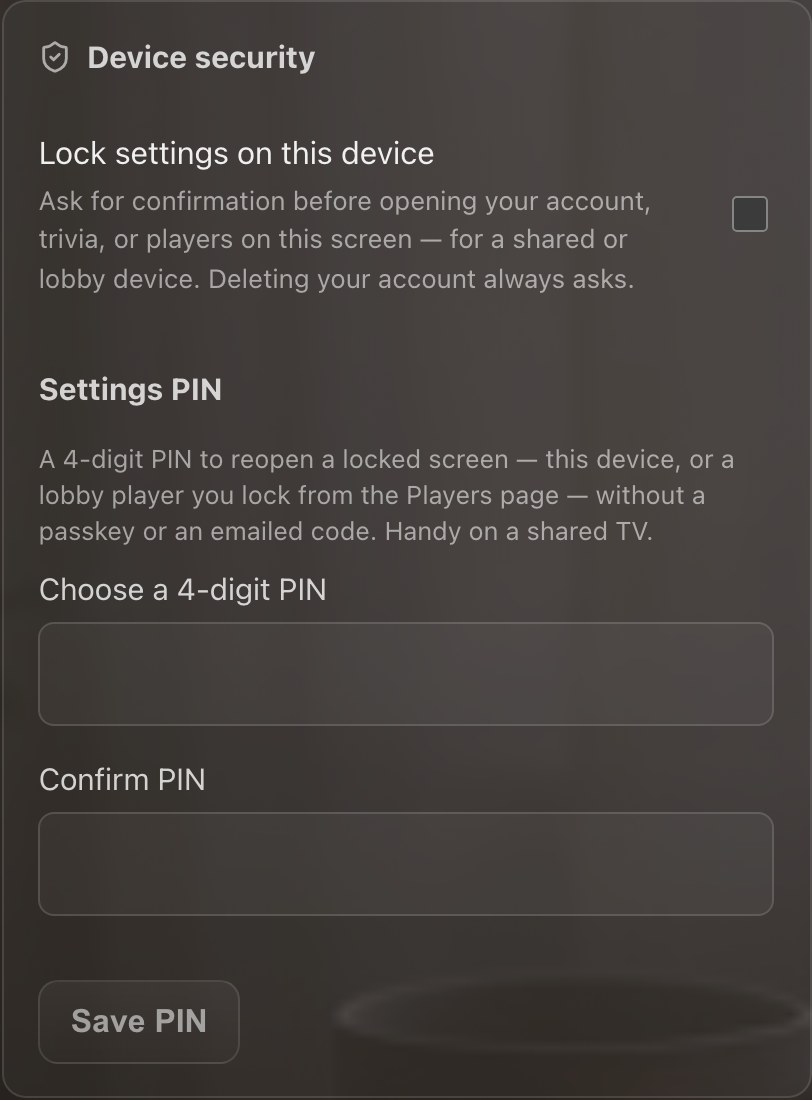
Mantenha uma tela compartilhada segura
Em um aparelho de que qualquer pessoa pode se aproximar — um tablet de saguão, uma tela de recepção — ative Bloquear as configurações neste dispositivo em Conta → Segurança do dispositivo. Abrir Conta, Curiosidades ou Reprodutores nessa tela passa a pedir que você confirme que é você primeiro. Vem desativado, então o seu próprio celular nunca fica te importunando. Para bloquear daqui as configurações de um reprodutor, use Este reprodutor no painel dele.