画面に表示される豆知識
音楽が流れている間、画面には軽くて感じのいい豆知識を映せます。ロビーのテレビや待合室の ディスプレイにちょっとした彩りを。ウェブプレーヤーのスクリーンセーバー、Apple TVアプリ、 iPhone・iPadのアンビエント表示に対応しています。
画面ごとのオン・オフ
表示するかどうかは画面ごとに決められます:
- ウェブ: 豆知識の設定を開き、「この画面に豆知識を表示」を切り替えます。この選択はそのデバイスにだけ保存されます。
- Apple TV: 設定 → 豆知識を表示。
- Roku: OK を押してから 設定 → 豆知識を表示。
お店に合わせる
豆知識の設定を開けば、アカウントがなくても画面に映る内容を調整 できます:
- 一般の豆知識 — 誰にでも楽しい、標準の豆知識ミックス。
- お店向けの豆知識 — 業種別のセットをオプトイン:歯科医院、クリニック、セラピー、待合室。
- 自分の豆知識 — 質問やメッセージを自由に追加。答えは付けても付けなくてもOK。これだけは保存先が必要なので、アカウントが要ります。
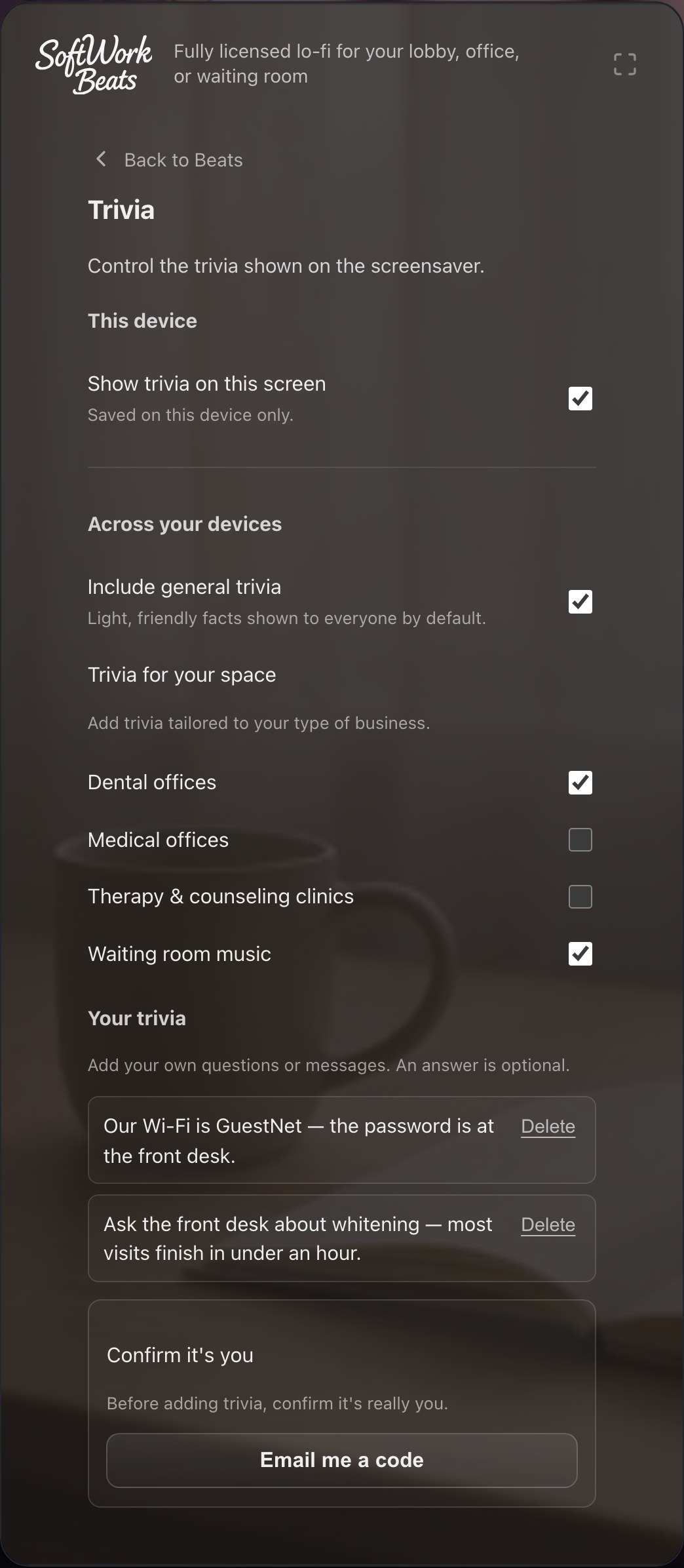
サインインしていないときは、その選択はそのデバイスに保存されます。サインインすると アカウントに保存され、サインインしたすべての画面についてきます。
お店の味方にする
自分の豆知識は、みんながすでに見ている画面での静かな宣伝チャネルです:
- 「ホワイトニングは受付まで — ほとんどの施術は1時間以内に終わります。」
- 「Wi-Fiは GuestNet — パスワードは受付にあります。」
- 「ご存じでしたか?当店は本通りで20年営業しています。」
自分の豆知識の追加には、本人確認(メールコードかパスキーのすばやいチェック)が先に入り ます。サインインしたままの受付パソコンから、勝手に画面へ言葉が載ることはありません。
本当のときだけ映す
メッセージをずっと壁に出しておく必要はありません。保存した各メッセージの横にある操作は最初 常に表示 になっています。開くと、いつ映すかを決められます。
- 期間 — 「インフルエンザ予防接種は11月30日まで」や、年末年始の休業案内のように、自分で下がる知らせ。
- 曜日と時間帯 — 11時に昼の献立へ変わる朝食ボード。平日だけ、といった指定もできます。
この2つは組み合わせられます。そこが肝心なところで、平日の11:00〜14:00、6月から8月まで、と決めれば夏の ランチメニューになります。どれも任意で、何も設定しなければ画面が点いている間ずっと表示されます。
時刻は、映している画面自身の時計に従います。 こちらの時計ではありません。11:00 はテレビのある場所の 11:00 です。画面がそれぞれ判断するので、インターネットが落ちた日でも献立は時間どおりに切り替わります。
この操作は、いま各メッセージがどうなっているかも教えてくれます。出ていないものを探すときに知りたいのは、 まさにこれです。
- 開始前 — 期間はこれからです。
- 終了 — 期間が過ぎました。消えずに一覧へ残るので、来年また使えます。
- 現在は非表示 — 期間は合っていますが、時間か曜日が違います。またあとで出ます。
見た目にもこだわりたいときは
自分のメッセージは1行のテキストだけでなく、価格つきのメニュー、枠で囲んだお得な案内、写真、動画、 アルバムアートに重ねたロゴにもできます。画面をデザインするをご覧ください。
隅にあなたのロゴを
豆知識の設定の「あなたのロゴ」でロゴをアップロードし、隅とサイズを選ぶと、 すべての画面のアイドル画面に表示されます。豆知識がオンでもオフでも同じです。1つの画面だけで隠したり 位置を変えたりするには、プレーヤーでその画面の豆知識の設定を開いてください。