プレーヤーを管理する
アカウントにサインインしているすべての画面とスピーカーは、プレーヤー一覧に 並ぶプレーヤーです — どこで何が流れているかをひと目で見て、それぞれに部屋の名前を 付け、席を立たずにどれでも操作できる、ひとつの場所です。
プレーヤーを見て、名前を付ける
上部メニューからプレーヤーを開きます。各プレーヤーは、何を再生しているか、オンか どうかを示すカードです。名前(または鉛筆アイコン)をクリックして、部屋にちなんだ名前に 変えましょう — 受付、3番チェア、テラス — 機器名の寄せ集めではなく、お店の 見取り図のようにリストが読めるようになります。
再生・一時停止・ジャンル変更を、どこからでも
- 丸いボタンで、そのプレーヤーを再生・一時停止できます。
- ドロップダウンでジャンルを変えられます。
- 緑のドットは、プレーヤーが接続済みで約1秒で反応することを表します。グレーのドットは、自分のペースでチェックインしていて、1分以内に追いつくことを表します。
これはあらゆる種類のデバイスに届きます — ブラウザ、iPhoneやiPad、Apple TV、Roku。1つだけ 知っておきたい制限があります。プレーヤーはいつでも一時停止できますが、開始できるのは アプリを開いて起きているデバイスだけです。閉じたアプリや暗くなった画面を、遠隔で起こす ことはできません。
すべてをまとめて操作する
リストの上にあるすべて再生・すべて一時停止・すべてを設定…(ジャンルを選ぶ)は、 すべてのプレーヤーにまとめて働きます — 開店・閉店のときや、空間全体を1つの雰囲気に 切り替えたいときに便利です。
横向き・逆さまに設置した画面
メニュー用にテレビを縦置きにした、天井マウントで逆さまに吊るした——そんなときは、そのプレーヤーの カードで画面の向きを選びます。上端が左側にあるなら縦向き(左に回転)、右側なら 縦向き(右に回転)、逆さまなら上下逆さま。プレーヤー本体、待機画面、豆知識、 デザインした画面まで、その画面の表示がすべて向きに合わせて回転します。 縦向きのデザインならテレビいっぱいに表示されます。
Apple TV や Roku は、本体のディスプレイ設定からも回転できます。近いほうでどうぞ。iPhone、iPad、 Mac は自分で向きを変えるので、カードにこの項目は表示されません。
プレーヤーをサインアウトする
カードの×は、そのプレーヤーを本当にサインアウトします。そのデバイスのセッションを 終了するので、再生が止まってサインアウト状態になり、単にリストから消えるだけではありません。 デバイスが手を離れるときに使ってください。アカウントページからすべての端末で サインアウトすれば、すべてのプレーヤーを一度にまとめてサインアウトできます。
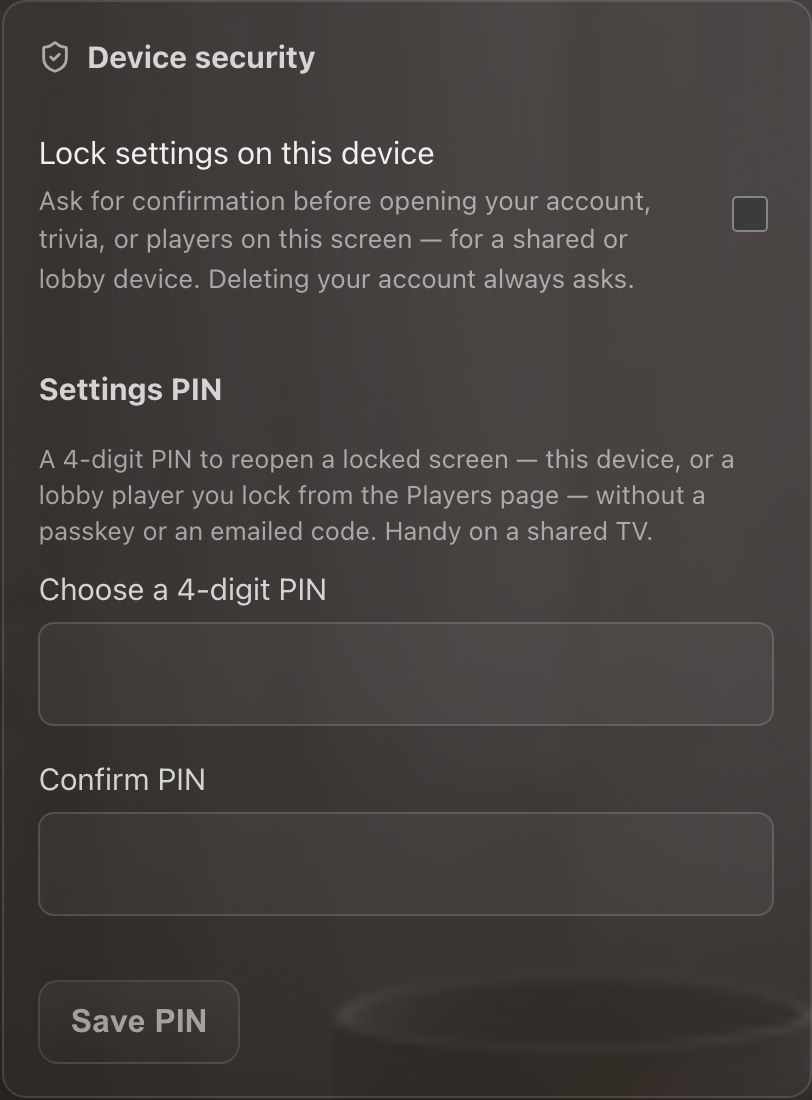
共有画面を安全に保つ
誰でも近づけるデバイス — ロビーのタブレット、受付の画面 — では、アカウント → デバイスのセキュリティにあるこのデバイスで設定をロックするをオンにしましょう。その画面で アカウント・豆知識・プレーヤーを開くと、まずご本人であることの確認を求められます。標準では オフなので、自分のスマートフォンがうるさく確認を求めてくることはありません。