音声マスキング
音声マスキングは、音楽の下にやわらかく整えた音を重ねて、近くの会話を追いにくくする機能です。部屋が静かになるわけ ではなく、言葉が聞き取りにくくなります。診療室や受付、オープンオフィスに本当に必要なのは、こちらです。
場所
- ウェブプレーヤー: ジャンル選択の隣にある耳のボタンをタップし、音声マスキングをオンにして強さを調整します。
- iPhone・iPad・Mac: プレーヤー上部の耳のボタンをタップします。
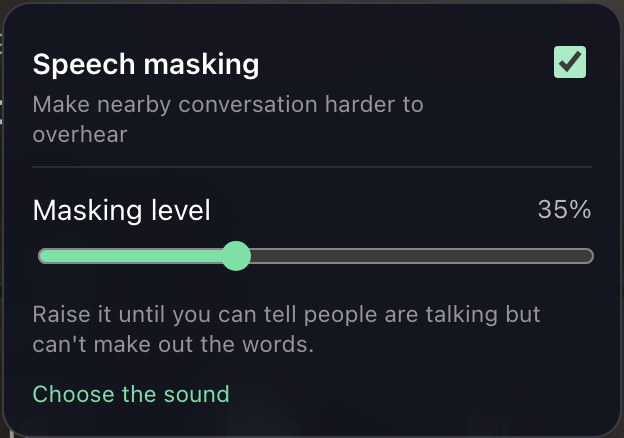
強さの決め方
強さは音楽の音量とは別になっています。マスキングは音と話し声のバランスで効くので、専用のつまみが必要だからです。
- 誰かが話しているのは分かるが、言葉までは聞き取れない——そこまで上げてください。そこが効いている状態です。
- 多くの部屋では3分の1から3分の2あたりに落ち着きます。
- 音そのものが気になるなら上げすぎ。部屋の反対側の会話が追えるなら下げすぎです。
音の選び方
4種類あり、どれも同じ音量で再生されます。変わるのは音の性格だけです。
- ウォーム — おすすめ。低音寄りで、高音の角を落とした音。「フォーカス」とほぼ同じくらい言葉を隠しながら、ずっと気になりにくい音です。
- フォーカス — 子音を伝える帯域に絞った音。最も小さい音量で言葉を隠せますが、サーッという音として最も気づかれやすくなります。
- フラット — 均一で色付けのない音。静かな空調に近い、よくあるオフィスの音です。
- 話し声型 — 平均的な話し声の形に合わせた音。よくなじみますが、言葉を隠すには最も大きな音量が必要です。