Claudeとつなぐ
Claudeは、SoftWork Beatsについての質問にすでに答えられます。プランの料金、ライセンスがあなたの 業種をカバーするかどうか、特定の画面に音楽を流す方法などです。アカウントをつなぐと、Claudeには 推測しようのない部分が加わります。あなたのサブスクリプション、プレーヤー、そして画面に流れている 豆知識です。
設定は1分ほど、解除も同じくらい簡単です。
アカウントが必要です
無料で聴くだけならアカウントは要りません。一度もサインインしたことがなければ、つなぐものがまだ ないということです。まずサインインしてから戻ってきてください。
コネクタを追加する
- Claudeのサイドバーでカスタマイズを開き、コネクタを選びます。
- 追加、続いてカスタムコネクタを追加を選びます。
- 名前をSoftWork Beatsにします。
- アドレスにはhttps://softworkbeats.com/api/mcpと入力します。
- 詳細設定にあるOAuthの2つの欄は空のままにします。自前のキーを配るコネクタ用の欄で、私たちのものは配りません。
- 追加を選びます。
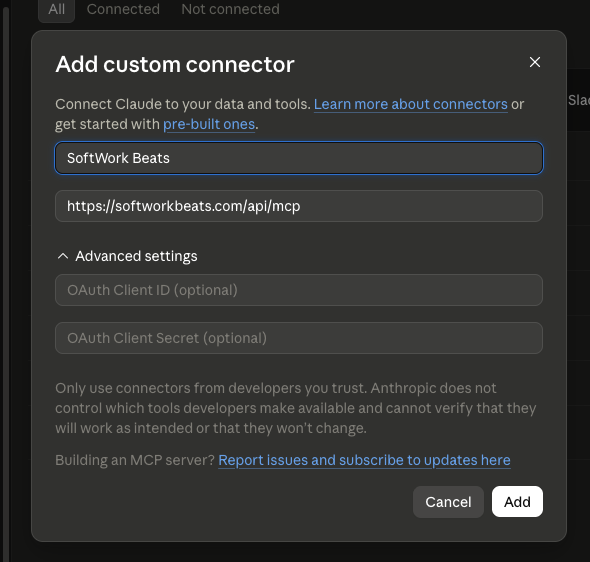
末尾の/api/mcpを忘れずに。これがないとClaudeはコネクタではなく私たちのウェブサイトに到達し、 コネクタが見つからないと伝えてきます。
許可する
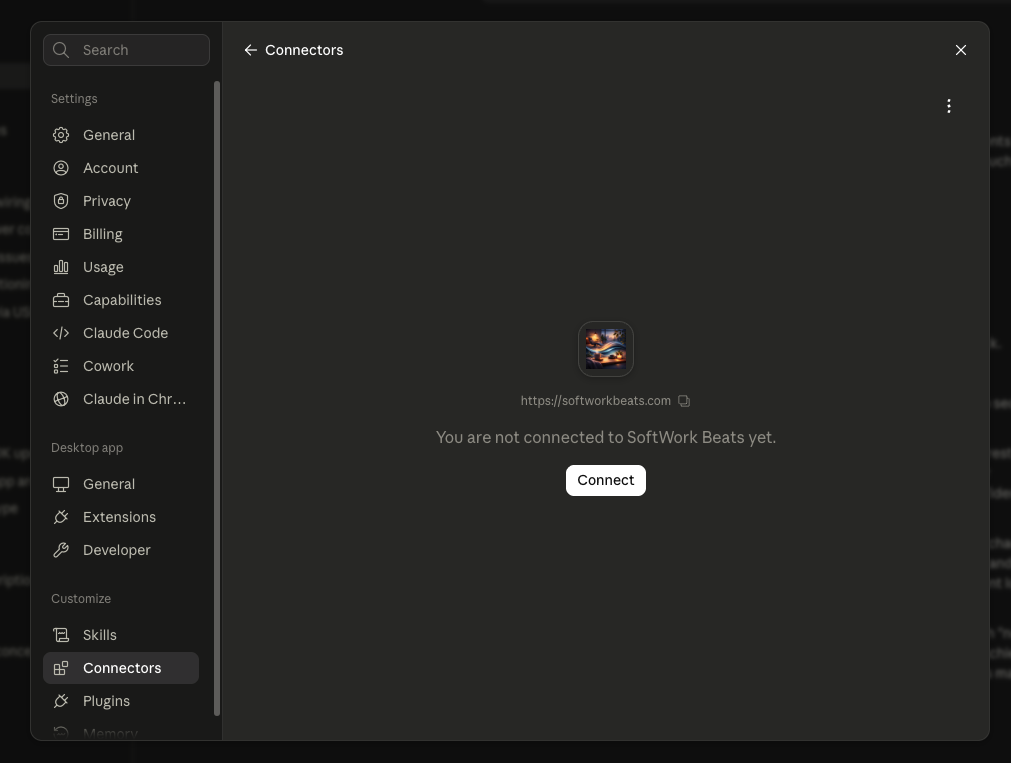
追加したコネクタを開き、接続を選びます。ブラウザでSoftWork Beatsのページが開き、許可するか どうかを尋ねられます。
そのページには、どのアカウントでサインインしているか、この接続に何ができるようになるか、そして アクセス権がどのアドレスに送られるかが示されます。確認済みは、要求しているアプリを私たちが 識別できたという意味です。表示されない場合は名前を鵜呑みにせず——誰でも好きな名前でアプリを登録 できます——自分で始めた操作でなければキャンセルしてください。
接続を選べば、あとはClaudeが引き継ぎます。
Claudeに見えるもの
- サブスクリプションの状態と、対象のルーム数。
- プレーヤーの一覧 — 付けた名前、再生中かどうか、最後に再生・停止した日時。
- 画面の豆知識。追加・変更・削除もできます。
たとえば、何ルーム分を支払っているか、いまどのプレーヤーが動いているか、開業してからの年数に ついての豆知識を追加して、といったことを頼めます。
できないこと
- 音楽の再生・一時停止・スキップ。
- プランの変更、シートの追加、支払い。
- 他の人のアカウントを見ること、全員に配信される共通の豆知識に触れること。
接続を解除する
Claudeでコネクタを開き、SoftWork Beatsを削除します。これでClaudeは使わなくなります。
私たちの側でもアクセスを断ち切るには——そのパソコンが手元にない場合はぜひ—— アカウントページを開いて、そこで接続を解除してください。