स्क्रीन डिज़ाइन करना
आपकी स्क्रीन सबसे पहले ट्रिविया बोल पाती थीं। स्क्रीन डिज़ाइनर उसके आगे की बात है: तय कीजिए कि स्क्रीन पर क्या दिखे — आज का मेन्यू, कोई ऑफ़र, आपकी तरफ़ से कोई बात — और वही उसी आइडल स्क्रीन पर चलता है, पीछे संगीत बजता रहता है।
डिज़ाइनर खोलें
- ट्रिविया सेटिंग्स खोलें और साइन इन करें। डिज़ाइन आपके खाते में रहते हैं, इसलिए जिस भी स्क्रीन पर आप साइन इन करें वह उन्हें दिखा सकती है।
- आपकी ट्रिविया के नीचे स्क्रीन डिज़ाइन करें चुनें।
- पहले से कुछ लिखा है? उसके बगल में डिज़ाइन करें चुनें — कैनवास खाली पन्ने के बजाय उन्हीं शब्दों से शुरू होगा।
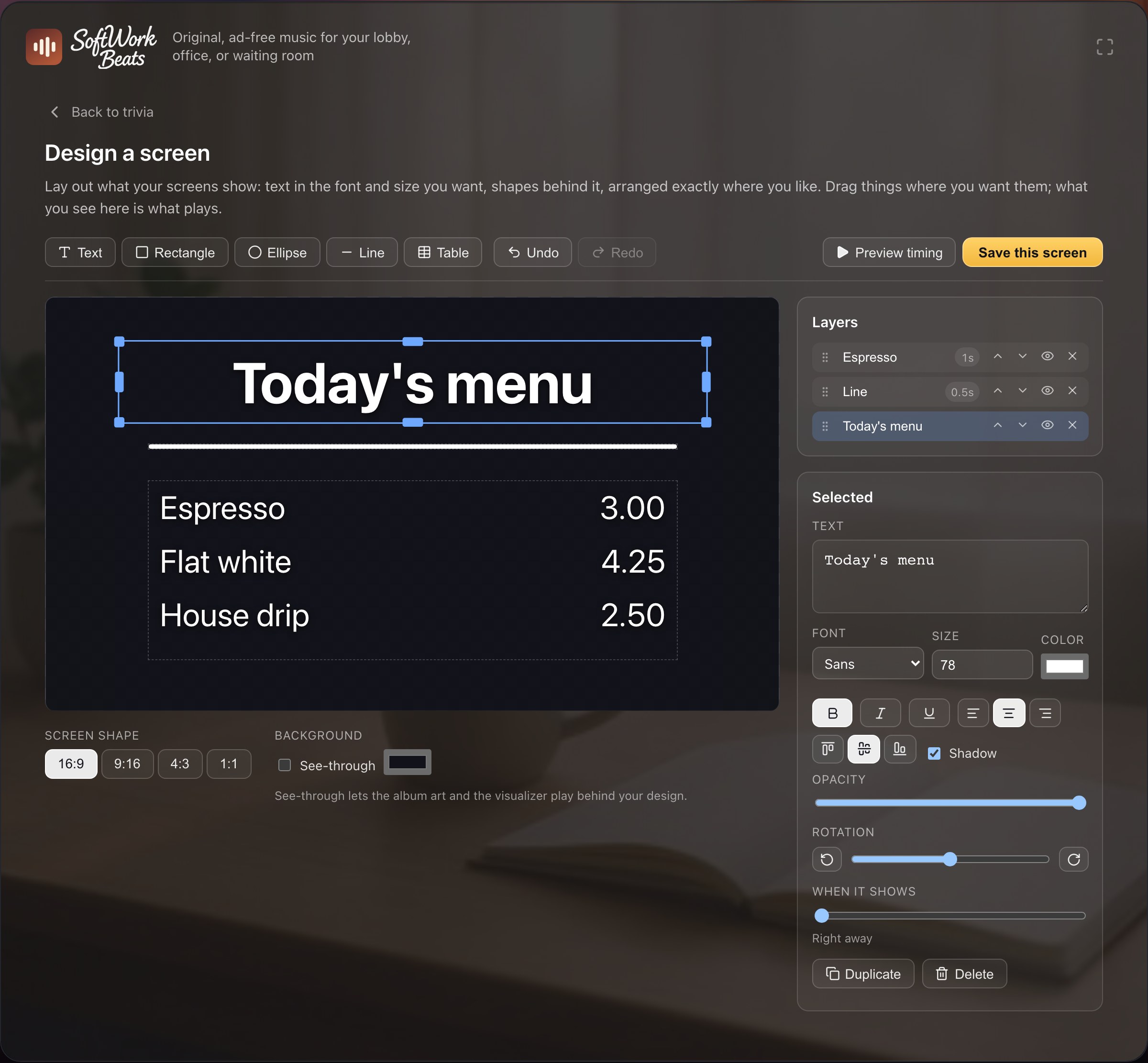
स्क्रीन पर क्या रख सकते हैं
- टेक्स्ट — आपके शब्द, आपके चुने फ़ॉन्ट, आकार और रंग में, अपने बॉक्स में जहाँ चाहें वहाँ।
- तालिकाएँ — मेन्यू, दामों की सूची, खुलने का समय। हर पंक्ति में एक row लिखें और कॉलम कॉमा से अलग करें — `Espresso,3.00` — या स्प्रेडशीट से सीधे चिपकाएँ। दोनों तरह से दाम अपने-आप एक सीध में आ जाते हैं।
- आकृतियाँ — आयत, दीर्घवृत्त और रेखाएँ। शब्दों के पीछे एक पट्टी, शीर्षक के नीचे एक लकीर, ऑफ़र के चारों ओर एक किनारा।
खिसकाने के लिए खींचें। दोनों तरफ़ से आकार बदलने के लिए कोना पकड़ें, और सिर्फ़ एक ही दिशा में बदलने के लिए किसी किनारे का बीच वाला हिस्सा पकड़ें। तीर कुंजियाँ चुनी हुई चीज़ को थोड़ा-थोड़ा सरकाती हैं; बड़े कदमों के लिए shift दबाए रखें। सब कुछ उसी क्रम में ऊपर-नीचे रहता है जो परतें सूची में दिखता है — वहीं के तीरों से किसी परत को आगे लाएँ या पीछे भेजें।
समझ नहीं आ रहा कहाँ से शुरू करें? खाली कैनवास तीन शुरुआतें देता है — एक मेन्यू, एक ऑफ़र और एक खड़ी स्क्रीन — और इनका हर हिस्सा बदला जा सकता है।
चीज़ों को एक कतार में लाएँ
खींचते समय गाइड दिखती हैं। परत कैनवास के किनारों और बीच पर तो टिकती ही है, स्क्रीन पर मौजूद बाकी चीज़ों के किनारों और बीच पर भी टिकती है — इसलिए दाम अपने शीर्षक के ठीक नीचे आ जाता है, बिना बार-बार सरकाए। ठोस मैजेंटा गाइड पेज दिखाती है; बिंदुदार सियान गाइड कोई दूसरी परत। गाइड बराबर दूरी भी पकड़ती हैं: किसी चीज़ को दो और चीज़ों के पास ले जाइए और वह वहीं ठहरेगी जहाँ दोनों तरफ़ की दूरी बराबर हो जाए — हर दूरी एक छोटी पट्टी के रूप में दिखती है। आकार बदलते समय भी वही लकीरें खोजी जाती हैं, इसलिए किसी डिब्बे को खींचकर ठीक वहीं ख़त्म किया जा सकता है जहाँ पड़ोसी ख़त्म होता है। खींचते समय ⌥ Option (Alt) दबाए रखें तो यह सब नज़रअंदाज़ हो जाता है।
एक साथ कई चीज़ें हिलानी हों तो हर एक पर शिफ़्ट+क्लिक करें, या कैनवास के खाली हिस्से पर खींचकर उन्हें घेर लें। एक से ज़्यादा चुनते ही व्यवस्थित करें दिखने लगता है: उनके बाएँ किनारे, बीच, दाएँ किनारे, ऊपर, मध्य या नीचे आपस में मिलाएँ — और तीन या ज़्यादा हों तो उन्हें आड़े या खड़े बराबर दूरी पर बाँट दें। सब कुछ आपकी चुनी हुई चीज़ों के हिसाब से हिलता है, कैनवास के हिसाब से नहीं, इसलिए कुछ भी वहाँ नहीं पहुँचता जहाँ आपने रखा ही नहीं था।
खड़ी स्क्रीन और पारदर्शी पृष्ठभूमि
स्क्रीन का आकार बताता है कि डिज़ाइन किस तरह की स्क्रीन के लिए बना है: दीवार पर लगे टीवी के लिए चौड़ा, दरवाज़े के पास खड़ी डिस्प्ले के लिए खड़ा, और बीच के दो आकार। आप जो भी चुनें, हर स्क्रीन डिज़ाइन को अपने हिसाब से बिठा लेती है — चौड़े टीवी पर खड़ा डिज़ाइन किनारों से बाहर बहने के बजाय बीच में बैठता है।
टीवी को किनारे पर लगा रहे हैं? प्लेयर में उस प्लेयर का स्क्रीन ओरिएंटेशन भी सेट करें: पूरी स्क्रीन घूम जाती है, और खड़ा डिज़ाइन उसे ऊपर से नीचे तक भर देता है।
पृष्ठभूमि शुरू में पारदर्शी होती है, यानी एल्बम आर्ट और विज़ुअलाइज़र आपकी डिज़ाइन के पीछे चलते रहते हैं। लोगो या छोटे संदेश के लिए यही ठीक है। जब स्क्रीन पर सिर्फ़ आपकी सामग्री दिखनी हो तो इसे बंद करके कोई रंग चुनें — मेन्यू ठोस पृष्ठभूमि पर बेहतर पढ़ा जाता है।
तय करें कि क्या कब दिखे
हर परत पर कब दिखे वाला स्लाइडर है, और उससे एक मिनट खेलना फ़ायदेमंद है:
- बिल्कुल बाएँ — स्क्रीन आते ही वह मौजूद रहती है।
- एक-दो सेकंड बाद — पहले वाली चीज़ के बाद आती है। आधे-आधे सेकंड पर रखे मेन्यू के तीन हिस्से अपने-आप जुड़ते चले जाते हैं।
- बिल्कुल दाएँ — उत्तर वाले पल का इंतज़ार करती है: वही क्षण जब ट्रिविया का उत्तर आता है, करीब दस सेकंड बाद।
पूरा चलकर देखने के लिए समय का पूर्वावलोकन दबाएँ, फिर आराम से आगे संपादित करें।
टेक्स्ट वाला रूप
हर डिज़ाइन अपने साथ अपना एक सादा-टेक्स्ट रूप भी रखती है — वे शब्द जो कोई स्क्रीन लेआउट न बना पाने पर दिखाती है, और वही नाम जिससे आपकी सूची में डिज़ाइन पहचानी जाती है। यह आपके कैनवस के शब्दों से अपने-आप लिख जाता है, इसलिए भरने को कुछ नहीं है और डिज़ाइन से अलग पड़ने की गुंजाइश भी नहीं। सिर्फ़ आकृतियों से बनी डिज़ाइन के पास उधार लेने को शब्द नहीं होते — सहेजने से पहले एक टेक्स्ट लेयर जोड़ें।
आपकी डिज़ाइन कहाँ दिखेंगी
- वेब प्लेयर — फ़ुलस्क्रीन बटन दबाएँ, या प्लेयर को कुछ मिनट ऐसे ही छोड़ दें, और आइडल स्क्रीन आपकी चालू ट्रिविया के साथ आपकी डिज़ाइनें बारी-बारी दिखाएगी। देखें कंप्यूटर या टैबलेट पर।
- Apple TV, iPhone, iPad और Roku — डिज़ाइन खुद, डिवाइस पर ही बनाई जाती है — वही टाइमिंग जो आपने यहाँ तय की।
हर स्क्रीन अपनी अलग चीज़ दिखा सकती है। डिफ़ॉल्ट रूप से डिज़ाइन उन सभी स्क्रीन पर दिखती है जहाँ आपने साइन इन किया है — एक लॉबी टीवी के लिए यही ठीक है। काउंटर के पीछे तीन टीवी हों — ड्रिंक्स, खाना, आज की ख़ास चीज़ें — तो ट्रिविया सेटिंग्स खोलें और सहेजी गई स्क्रीन के बगल में सभी स्क्रीन पर वाले नियंत्रण से चुनें कि वह किन स्क्रीन पर जाए। जिस स्क्रीन को सिर्फ़ एक डिज़ाइन दी गई है वह बदलना बंद कर देती है और उसे टिकाए रखती है — मेन्यू बोर्ड को यही करना चाहिए।
हर स्क्रीन का स्विच वही है जो ट्रिविया का है, इसलिए जिस स्क्रीन पर ट्रिविया बंद है वहाँ दोनों में से कुछ नहीं दिखेगा। उसके लिए और यह चुनने के लिए कि डिज़ाइनों के साथ कौन-सी ट्रिविया चले, देखें स्क्रीन पर ट्रिविया।
लॉबी के लिए कुछ विचार
- आज की ख़ास चीज़ें, या दाम के साथ एक छोटा मेन्यू।
- ऐसा ऑफ़र जो अपनी कीमत निकाल दे: "व्हाइटनिंग के बारे में रिसेप्शन से पूछें — ज़्यादातर विज़िट एक घंटे से कम में पूरी होती हैं।"
- आपके वाई-फ़ाई का नाम, और पासवर्ड कहाँ से मिलेगा।
- खुलने का समय, छुट्टियों में बंद रहना, या "1:30 बजे वापस आते हैं।"