अपने प्लेयर प्रबंधित करें
आपके खाते में साइन-इन हर स्क्रीन और स्पीकर आपके प्लेयर डैशबोर्ड पर एक प्लेयर है — एक ही जगह जहाँ देखें कहाँ क्या बज रहा है, हर एक को उसके कमरे के नाम से नाम दें, और किसी को भी उस तक चले बिना नियंत्रित करें।
अपने प्लेयर देखें और नाम दें
ऊपर के मेन्यू से प्लेयर खोलें। हर प्लेयर एक कार्ड है जो दिखाता है कि क्या बज रहा है और वह चालू है या नहीं। नाम (या पेंसिल) पर क्लिक करके उसे उसके कमरे के नाम से नाम दें — फ़्रंट डेस्क, कुर्सी 3, आँगन — ताकि सूची गैजेट के नामों के ढेर के बजाय आपके फ़्लोर प्लान जैसी पढ़ी जाए।
चलाएँ, रोकें और शैली बदलें — कहीं से भी
- गोल बटन उस प्लेयर को चलाता या रोकता है।
- ड्रॉपडाउन उसकी शैली बदलता है।
- हरी बिंदी का मतलब प्लेयर कनेक्टेड है और लगभग एक सेकंड में प्रतिक्रिया देता है; स्लेटी बिंदी का मतलब वह अपनी चेक-इन पर है और एक मिनट के भीतर अपडेट हो जाता है।
यह हर तरह के डिवाइस तक पहुँचता है — ब्राउज़र, iPhone या iPad, Apple TV, या Roku। एक सीमा जानना ज़रूरी है: प्लेयर को कभी भी रोक सकते हैं, पर उसे शुरू करना सिर्फ़ उसी डिवाइस तक पहुँचता है जो जागा हो और ऐप खुला हो — बंद ऐप या बुझी स्क्रीन को दूर से नहीं जगाया जा सकता।
सब कुछ एक साथ नियंत्रित करें
सूची के ऊपर, सभी चलाएँ, सभी रोकें, और किसी शैली पर सभी को सेट करें… हर प्लेयर पर एक साथ असर करते हैं — खुलने और बंद होने के समय काम आते हैं, या पूरे स्पेस को एक ही मूड पर बदलने के लिए।
किनारे पर या उल्टी लगी स्क्रीन
मेन्यू के लिए टीवी को किनारे पर लगाया है, या छत के माउंट से उल्टा लटकाया है? उसके कार्ड पर उसका स्क्रीन ओरिएंटेशन चुनें — अगर उसका ऊपरी किनारा अब बाईं ओर है तो पोर्ट्रेट, बाईं ओर घुमाया, दाईं ओर है तो पोर्ट्रेट, दाईं ओर घुमाया, या उल्टा — और उस स्क्रीन पर दिखने वाली हर चीज़ उसी हिसाब से घूम जाती है: प्लेयर, उसकी आइडल स्क्रीन, आपकी ट्रिविया और आपकी डिज़ाइन की हुई हर स्क्रीन। खड़ा डिज़ाइन पूरे टीवी को भर देता है।
Apple TV या Roku को उसकी अपनी डिस्प्ले सेटिंग से भी घुमाया जा सकता है, जो पास हो। iPhone, iPad और Mac खुद घूम जाते हैं, इसलिए उनके कार्ड पर यह विकल्प नहीं आता।
किसी प्लेयर को साइन आउट करें
कार्ड पर बना × उस प्लेयर को सचमुच साइन आउट कर देता है: यह उस डिवाइस का सेशन ख़त्म कर देता है, तो वह बजना बंद करके साइन-आउट हो जाता है, सिर्फ़ सूची से नहीं हटता। जब कोई डिवाइस आपके नियंत्रण से निकल जाए, तब इसे इस्तेमाल करें। अपने खाते से हर जगह साइन आउट करना एक ही बार में हर प्लेयर को हटा देता है।
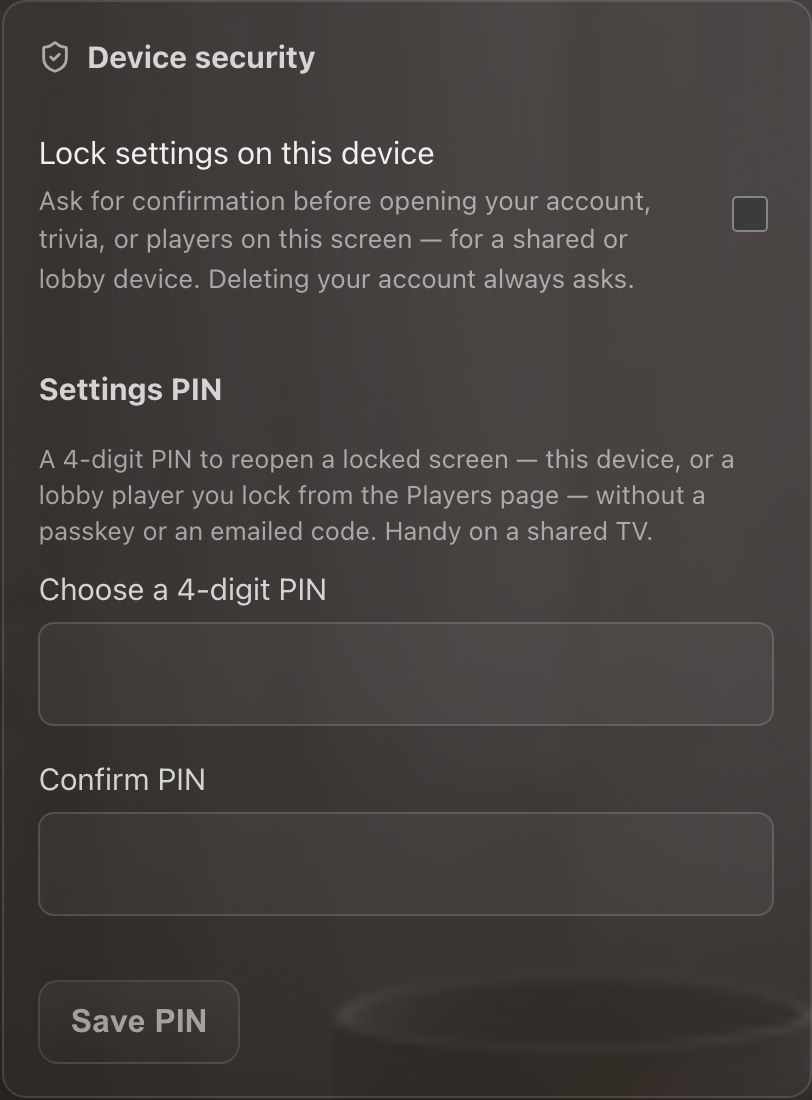
साझा स्क्रीन को सुरक्षित रखें
ऐसे डिवाइस पर जहाँ कोई भी आकर छू सकता है — लॉबी का टैबलेट, फ़्रंट-डेस्क की स्क्रीन — खाता → डिवाइस सुरक्षा के तहत इस डिवाइस पर सेटिंग्स लॉक करें चालू करें। फिर उस स्क्रीन पर खाता, ट्रिविया या प्लेयर खोलने पर पहले पुष्टि माँगी जाती है कि यह आप ही हैं। यह पहले से बंद है, तो आपका अपना फ़ोन कभी टोकता नहीं।