语音遮蔽
语音遮蔽会在音乐下方叠加一层柔和、经过塑形的声音,让附近的谈话不再容易被听懂。它不会让房间变安静,而是让话 语更难被分辨出来——这正是诊疗室、前台或开放式办公区真正需要的。
在哪里找到
- 网页播放器: 点按播放器上流派选择旁边的耳朵按钮,打开语音遮蔽,然后调节强度。
- iPhone、iPad 和 Mac: 点按播放器顶部的耳朵按钮。
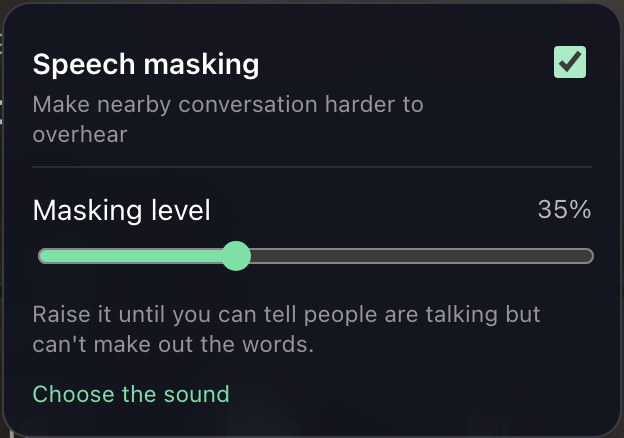
调节强度
强度与音乐音量是分开的,这是有意为之。遮蔽依靠的是遮蔽声与人声之间的平衡,因此需要独立的控制。
- 调到能听出有人在说话、但听不清具体内容为止。那就是它起作用的位置。
- 大多数房间会落在三分之一到三分之二之间。
- 如果它本身引起了注意,就是太高了;如果能听懂房间另一头的谈话,就是太低了。
选择声音
共有四种声音,响度完全相同——选择只改变它们的音色。
- 温暖 — 推荐使用。低频更厚,高频更柔和。遮蔽效果接近“聚焦”,但存在感低得多。
- 聚焦 — 集中在承载辅音的频段,因此用最小的音量就能盖住话语。它也是最容易被察觉的,像轻微的嘶嘶声。
- 均匀 — 平稳、中性的背景声,接近轻微的空调声。常见的办公室声音。
- 人声形状 — 按平均说话声的频谱塑形,融合得很好,但需要最大的音量才能盖住话语。