Programmer lecture et pause
La programmation quotidienne lance et met la musique en pause pour vous : réglez une fois vos heures d'ouverture et de fermeture, et la salle sonne juste chaque matin sans que personne ne pense à appuyer sur lecture.
Où la trouver
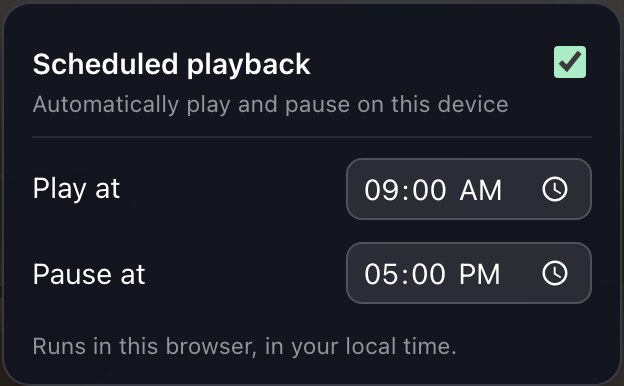
- Lecteur web : connectez-vous et touchez le bouton horloge sur le lecteur. Activez la Programmation de lecture et choisissez vos heures quotidiennes de lecture et de pause.
- iPhone, iPad et Mac : ouvrez l'engrenage et choisissez Programmation.
- Apple TV : ouvrez les Réglages du lecteur — la programmation y vit, par pas de cinq minutes. Laissez Garder l'écran allumé activé (il l'est d'origine) pour que l'app reste debout et puisse démarrer la lecture toute seule.
Son comportement
- Les heures sont quotidiennes et suivent l'horloge et le fuseau de l'appareil lui-même.
- La programmation appartient à l'appareil où elle est réglée : le téléviseur du hall et l'ordinateur de l'arrière-boutique peuvent garder des horaires différents.
- À l'heure de lecture, la musique démarre exactement comme si quelqu'un appuyait sur lecture ; à l'heure de pause, elle s'arrête. Entre les deux, la main reste à vous.
- Une heure de lecture et une heure de pause par jour, c'est tout. Vous en voulez plus — un genre différent selon le moment de la journée, ou des horaires en semaine seulement ? Raccourcis d'Apple peut le faire sur iPhone, iPad et Mac.
Les petites lignes
- Le lecteur doit tourner : gardez l'onglet ouvert sur le web, ou l'app ouverte sur un appareil toujours allumé. Sur Apple TV, Garder l'écran allumé s'en occupe.
- L'app Roku n'a pas encore de programmation.